Recibos (Invoices)
El siguiente es el manual para auditores de la aplicación Recibos (Invoices).
La aplicación Recibos (Invoices) permite generar y gestionar recibos de manera eficiente y segura.
Tabla de contenidos
- Auditor
- Guía completa para el personal administrativo. - Administrador
- Procedimientos para poner en funcionamiento el sistema.
Introducción
La aplicación Recibos (Invoices) le permite dotar a otras aplicaciones de un sistema completo de recibos. En este sentido, los beneficios más importantes son:
- Contar con un sistema centralizado de recibos.
- Tener una completa gestión contable, como así también, disponer de diferentes tipos de estadísticas y balances.
- Brindar a los usuarios un servicio de pago online y un control transparente de sus recibos.
- Generar roles y permisos dentro del sistema, para la administración de cobro en efectivo y cancelaciones.
Conceptos básicos
Estados
Los estados, como su nombre lo indica, refieren a los estados procesales de un recibo. Estos estados pueden ser: pendiente, expirado, cancelado, aprobado y anulado. Más adelante los trataremos en profundidad.
Credenciales
Las credenciales son el modo en que la aplicación reconoce y se comunica con otras aplicaciones. Una aplicación que desee generar recibos deberá contar con una credencial.
Pasarelas
Las gateways o pasarelas son las encargadas de cambiar los estados de un recibo.
Auditores
Los auditores cumplen funciones similares a las pasarelas, pero sirven para el pago en efectivo y las cancelaciones, en lugar del pago online.
Veámos estos conceptos con un ejemplo: un usuario adquiere un producto o servicio en una Tienda virtual (una aplicación con tal fin). La Tienda virtual, que cuenta con una credencial, genera un recibo. El usuario, a través de una pasarela, realiza el pago del recibo. Internamente, la pasarela cambia el estado del recibo de pendiente a aprobado. A su vez, la aplicación Recibos avisa a la Tienda virtual el nuevo estado. Por último, con el pago aprobado, la Tienda virtual puede entregar el producto y actualizar el stock.
Auditor
Los auditores gestionan de modo general el sistema de recibos.
Algunas de las funciones de los auditores pueden ser: registrar pagos en efectivo, cancelar recibos, generar resúmenes y cierres contables, etc.
Acceder a los recibos
Para acceder a la lista de recibos, depende en gran medida de la implementación de la aplicación que se haya realizado. Por defecto, la ruta de acceso es Mi espacio > Recibos.
Una vez en ella, la lista será similar a:
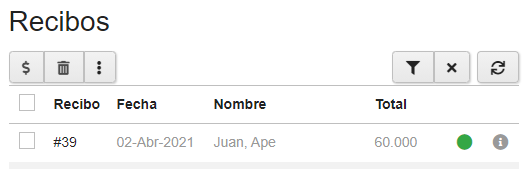
Datos visibles
Un registro de la lista contiene los siguientes datos:
Recibo
El número de recibo. Presionando sobre el mismo, podrá acceder al recibo en una versión para imprimir.
Fecha
La fecha de emisión.
Nombre
El nombre completo del usuario.
Total
El monto total.
Estado
El estado procesal actual. Los estados posibles son: Pendiente, Expirado, Cancelado, Aprobado, Anulado.
Información
El ícono abre un modal con información relevante sobre la historia del recibo.
Los estados
Los estados procesales de un recibo pueden ser:
Pendiente
El recibo está pendiente de pago. Es el estado original con el que se crea un recibo.
Expirado
El recibo ha superado su fecha de caducidad.
Cancelado
El recibo, pendiente de pago, ha sido cancelado.
Aprobado
El pago ha sido efectuado y el recibo quedó aprobado.
Anulado
Se anula un recibo aprobado.
Errores en el cambio de estado
Cuando se realiza el cambio de estado de un recibo, el sistema comprueba que no haya errores de lógica. En caso de error, el sistema informará el mismo colocando, de color rojo, el ícono de información .
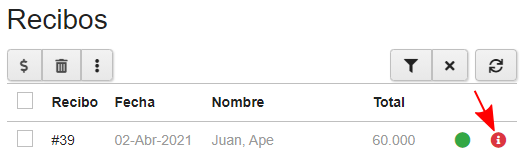
Lo correcto es que todos los estados estén precedidos por el de Pendiente, excepto el de Anulado, que debe estar precedido por el de Aprobado.
No todos los errores son un problema grave. Por ejemplo, es posible que plataformas de cobro online envien dos veces un aviso de pago, lo que hace que en la segunda vez se genere un error.
La información
Para ver la información completa del recibo, presione el botón:

Se abrirá un modal:
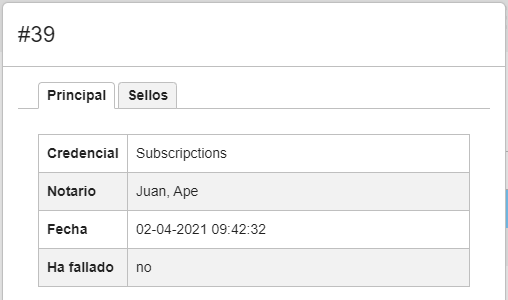
Como se puede ver, el modal tiene dos pestañas.
Principal
La primera de las pestañas es la principal. Contiene los siguientes datos:
Credencial
La credencial nos indica la aplicación que generó el recibo.
Notario
La persona que generó el recibo.
Fecha
Fecha y hora de generado el recibo.
Ha fallado
Valor del campo que guarda el aviso de errores.
Sellos
Un sello representa el conjunto de información que se almacena cuando se cambia de estado. Los sellos son parte de la segunda pestaña:

Los datos que se muestran son:
Notario
La persona responsable del cambio de estado.
Pasarela
La pasarela a través de la cual se cambió el estado. Si se encuentra vacío, ha sido el notario en su rol de auditor.
Fecha
Fecha y hora en la cual se cambió el estado.
Estado
El estado por el que ha cambiado.
Registrar un pago
Para registrar un pago efectivo, seleccione el recibo y presione el botón:
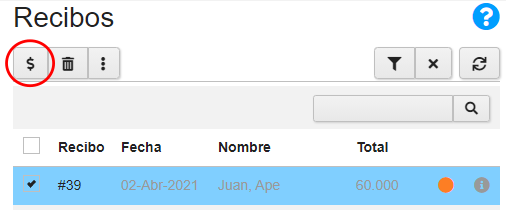
Se desplegará un modal para confirmar el pago:
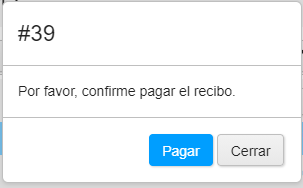
Presione "Pagar" y listo.
Cancelar un recibo
Para cancelar un recibo, seleccione el mismo y presione el botón:
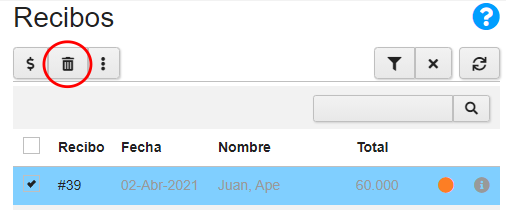
Se desplegará un modal para confirmar la cancelación:
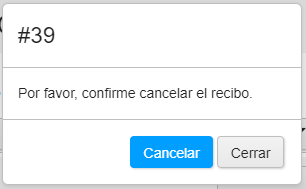
Presione "Cancelar" y listo.
Administrador
El administrador se encarga de poner en funcionamiento el sistema, ajustándondolo a las necesidades particulares.
Los estados
Los estados, como su nombre lo indica, refieren a los estados procesales de un recibo.
Un estado, o más precisamente, el cambio de estado de un recibo, es un acto administrativo realizado a través de una pasarela.
Es importante considerar que no todos los estados pueden sucederse entre sí. Por ejemplo, sólo puede expirar un recibo pendiente.
Posibles estados
Los posibles estados de un recibo son:
| Estado | Descripción | Sucede a: |
|---|---|---|
| Pendiente | El recibo está pendiente de pago. Es el estado original con el que se crea un recibo. | |
| Expirado | El recibo ha superado su fecha de caducidad. | Pendiente |
| Cancelado | El recibo pendiente de pago ha sido cancelado. | Pendiente |
| Aprovado | El pago ha sido efectuado y el recibo quedó aprobado | Pendiente |
| Anulado | Se anula un recibo aprobado. | Aprovado |
Credenciales
Las credenciales son el modo en que la aplicación reconoce y se comunica con otras aplicaciones.
Una aplicación que desee generar recibos deberá contar con una credencial. A su vez, el sistema de Recibos puede avisar a las otras aplicaciones los cambios de estado de un recibo, de acuerdo a lo configurado en dicha credencial.
En el mismo sentido, los roles y permisos del sistema de recibos se otorgan a partir de estas credenciales. Por último, los balances y estadísticas tienen en cuenta las credenciales.
Crear una credencial
Para crear una credencial se requieren tres valores:
Clave
Es el texto con el que las aplicaciones que desean emitir recibos se darán a conocer. Algunas aplicaciones traen predefinida la clave, y otras dan la posibilidad de crearlas.
Nombre
El nombre no tiene mayores consideraciones, puede ser cualquiera medianamente significativo.
Plugin
Aquí se debe seleccionar el plugin que trae la aplicación para vincularse con Invoices.
Eliminar una credencial
Las credenciales se pueden eliminar sólo si no están siendo utilizadas.
Pasarelas
Las gateways o pasarelas se utilizan para cambiar el estado de un recibo. Es decir, las pasarelas permiten cancelar recibos, pagar o anular pagos.
Tipos de pasarelas
Las pasarelas pueden ser de tres tipos:
Manual
Las ejecuta un auditor. Se utilizan, por ejemplo, para el pago efectivo.
Semi-automática
Las ejecuta un auditor o el mismo usuario. Se utilizan para el pago virtual que requiera aviso de pago, por ejemplo: una tranferencia bancaria donde no se tenga implementado el aviso de pago automático.
Automática
Las ejecuta el usuario y no requieren atención del auditor. Este es el caso del pago online propiamente dicho.
Crear una pasarela
Para crear una pasarela se requiere cuatro valores:
Tipo
Seleccione uno de los tipos de pasarelas.
Clave
Es el texto con el que la pasarela se dará a conocer, la misma es provista por la pasarela.
Nombre
El nombre puede ser cualquiera con el cual los usuarios identifiquen la pasarela.
Plugin
Aquí se debe seleccionar el plugin que trae la pasarela para vincularse con el sistema de Recibos.
Estado
Los estados posibles pueden ser Privado o Público, según se desee que la pasarela se utilice o quede desabilitada.
Eliminar una pasarela
Las pasarelas se pueden eliminar sólo si no están siendo utilizadas. Si debe dejar de utilizar la pasarela y no puede ser eliminada, cambie su estado por "privado".
Auditores
Las auditorías de la aplicación Recibos permite crear roles y otorgar permisos.
Agregar un auditor
Para agregar un auditor se debe vincular un Legajo con un rol. Para ello, el rol debe estar previamente creado.
Editar un auditor
Los auditores pueden cambiar su rol.
Eliminar un auditor
No hay resticciones para eliminar un auditor.
Roles
Los roles agrupan permisos. Es importante nombrar los roles de manera significativa, por ejemplo: Cajero, Tesorero, Contador, etc.
Agregar un rol
Para agregar un rol se debe tener en cuenta dos bloques: el principal y las credenciales.
Principal
Nombre
Un nombre medianamente significativo.
Permisos
Al momento, la aplicación cuenta con las siguientes opciones:
- Permitir cancelar. Permite cancelar y anular recibos.
- Permitir aprobar. Permite el cobro en efectivo.
- Permitir extraer. Permite la extracción de balances de otros auditores.
Credenciales
Seleccione todas las credenciales a las cuales se tendrá acceso con el rol.
Editar un rol
Los roles pueden ser editados.
Eliminar un rol
No hay resticciones para eliminar un rol.