Balances
El siguiente es el manual de la aplicación Balances.
Tabla de contenidos
Introducción
La aplicación Balances crea y administra libros contables de ingresos y egresos.
La aplicación permite:
- Crear libros de ingresos y egresos (balances).
- Registrar ingresos y egresos (entradas).
- Etiquetar las entradas.
- Generar extractos generales y por etiquetas.
- Copiar y mover entradas entre libros.
- Importar y exportar entradas en distintos formatos.
- Autocompletar formularios administrativos de la Institución, por ejemplo: Acta de balance mensual.
- Transparentar los balances contables a un determinado grupo de usuarios.
Conceptos básicos
Balences
En la aplicación, los balences serán cada uno de los libros contables, o también llamados de ingresos y egresos.
Entradas
Las entradas serán los registros contables, tanto de ingresos como de egresos.
Etiquetas
Las etiquetas se utilizarán para marcar entradas y agruparlas bajo un mismo concepto. Por ejemplo, una etiqueta de "Gastos de librería" podría agrupar estos egresos y llevar un control más detallado de los mismos.
Usuarios
Los usuarios son los únicos destinatarios de la aplicación. Es decir, todas las herramientas están destinadas a mejorar su flujo de trabajo, priorizando la seguridad y la confianza.
Balances
Los balances es el punto de inicio. Podrá crear todos los balances que desee, cada uno de ellos tendrá sus propias personas autorizadas (roles), sus entradas, etiquetas, etc.
Por defecto, la ruta de acceso a los balances es Mi espacio > Balances, aunque esto depende de la implementación que se haga de la aplicación.
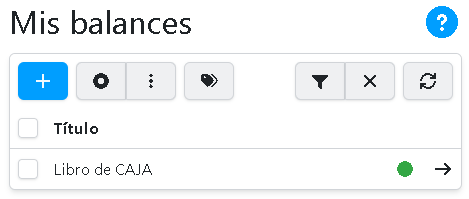
Una vez en ella, la lista será similar a:
Datos por registro
Un registro de la lista contiene los siguientes datos:
Título
El título o texto corto con el que se identificó el balance.
Estado
El estado actual del balance.
Filtrar la lista
Para filtrar la lista, y mostrar sólo una parte, presione sobre el botón:
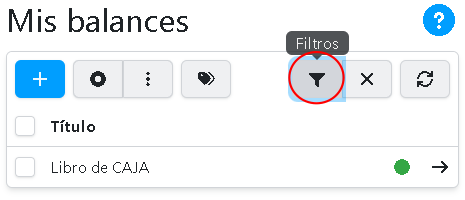
Se mostrarán todas las opciones de filtros:
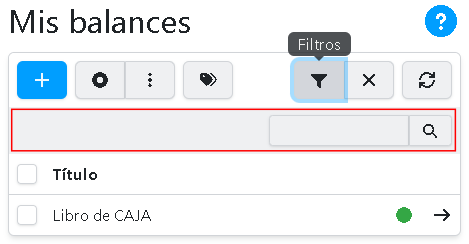
Caja de texto
La caja de texto busca en los títulos de los libros contables.
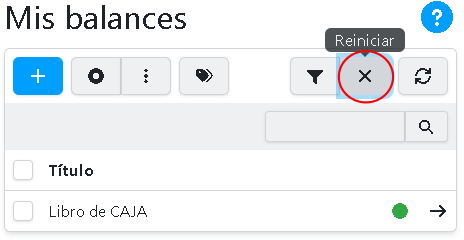
Reestablecer los filtros
Para reestablecer los filtros, presione el botón:
Crear un balance
Comience presionando el siguiente botón:
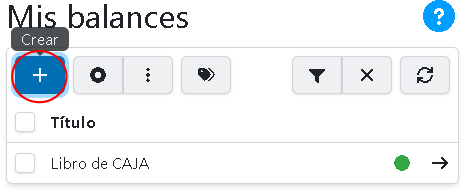
Se desplegará un modal con el formulario:
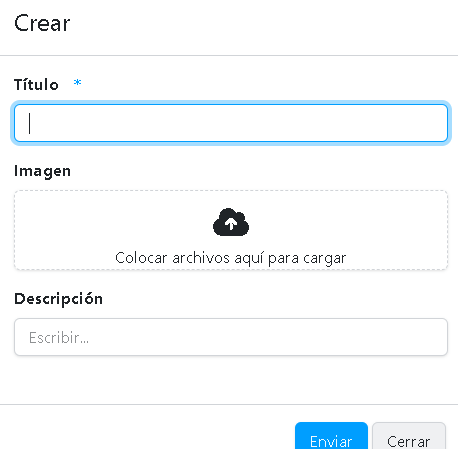
Título
Un texto corto, único y significativo.
Detalles
Un texto medio, que sirva como una explicación más detallada del contenido del libro.
Imagen
Es opcional y permite mejorar visualmente el balance.
Editar un balance
Los balances pueden ser editados, sin embargo, no es buena práctica modificar datos sencibles.
Para editar un balance, seleccione el registro y presione el botón:
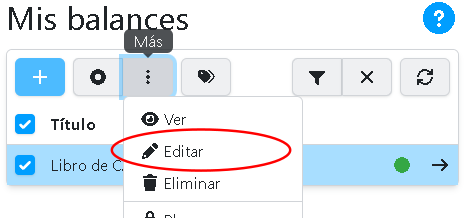
Se desplegará un modal similar al de la función de agregar un balance.
Eliminar un balance
Los usuarios pueden eliminar sus balances. Esta eliminación es parcial, ya que los administradores podrán recuperarlos o eliminarlos de forma definitiva.
Para eliminar un balance, comience presionando el siguiente botón:
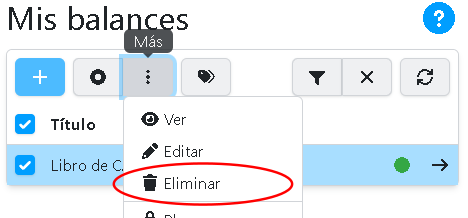
Se desplegará un modal para confirmar la acción.
Bloquear balance
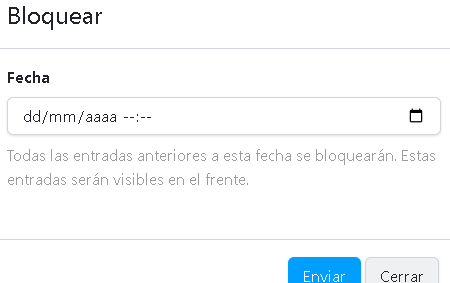
Por comodidad o seguridad, es posible bloquear las entradas de un balance para que ya no sea posible editarlas. Para ello, se utiliza una fecha de bloqueo, quedando afectadas todas las entradas anteriores a dicha fecha.
Para bloquear, seleccione un balance y presione el botón:
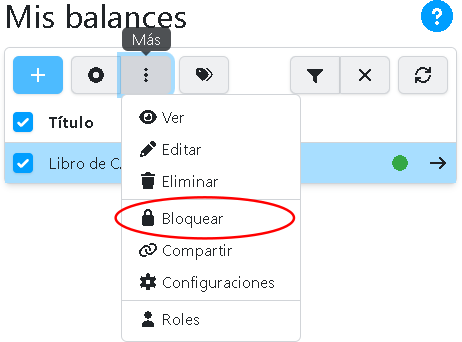
Se desplegará un formulario cuyo único campo es la fecha desde la cual quedarán bloqueadas las entradas:
Compartir balance
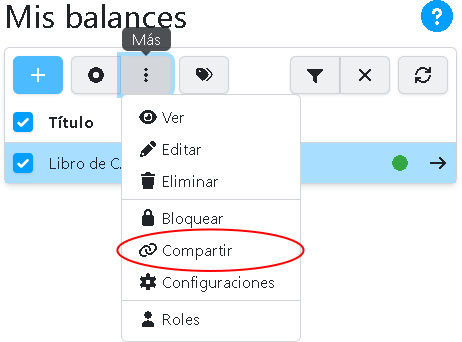
Esta opción permite generar un enlace con un token que hará visible a un balance en el frente, saltando cualquier restricción. Puede ser útil para mostrar de manera sencilla aquellos balances privados o que requieren registarse para acceder.
Para compartir un balance debe seleccionarlo y presionar el botón:
Roles
Los roles permiten agregar personas que gestionen un balance.
Para acceder a la lista de roles, seleccione un balance y presione el botón:
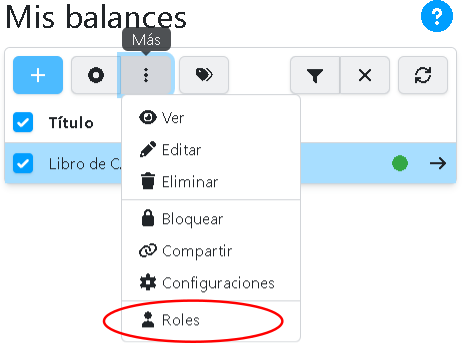
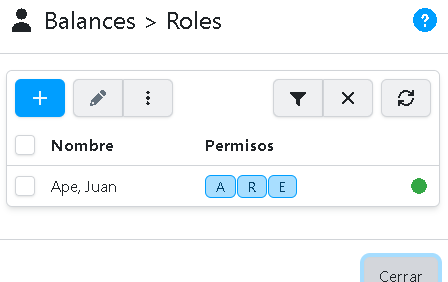
Una vez en ella, la lista será similar a:
Datos por registro
Un registro de la lista contiene los siguientes datos:
Nombre
El nombre de la persona que ejerce el rol.
Permisos
Una vista rápida de los permisos.
Estado
El estado actual del rol. Puede ser Habilitado o Deshabilitado.
Crear un rol
Comience presionando el siguiente botón:
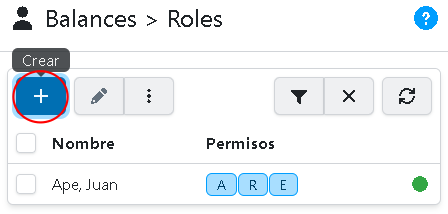
Se desplegará el formulario:
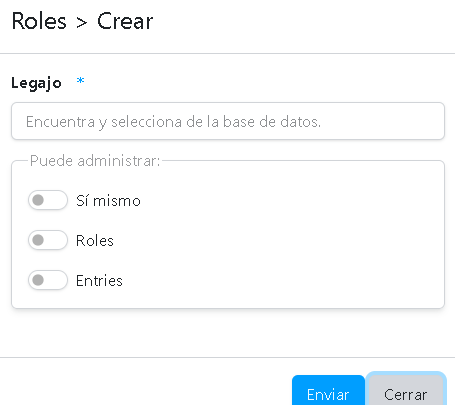
Legajo
Busque en la base de datos el legajo de la persona que desea agregar.
Permisos
Los permisos de administración que tendrá la persona. Estos permisos pueden ser:
- A sí mismo: permite modificar el balance.
- Roles: permite asignar o modificar los roles.
- Entradas: permite modificar las entradas ingresadas por otras personas.
Editar un rol
Los roles pueden editar sus permisos.
Eliminar un rol
Los roles pueden ser eliminados. Alternativamente, es posible desabilitarlo a través de su estado.
Entradas
Las registros contables o entradas, son el lugar donde se lleva a cabo la tarea de registrar los movimientos contables.
Para acceder a la lista de entradas, presione sobre el título del balance:
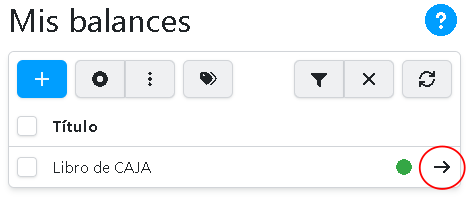
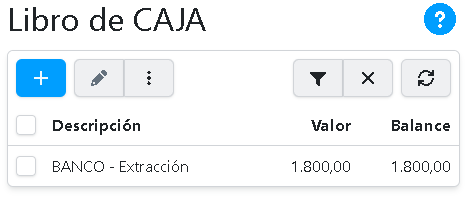
Una vez en ella, la lista será similar a:
Datos por entrada
Una entrada de la lista contiene los siguientes datos:
Descripción
El texto corto con el cual se discrimina la entrada.
Valor
El valor monetario que se registró en la entrada.
Balance
El valor total disponible al momento de crear la entrada.
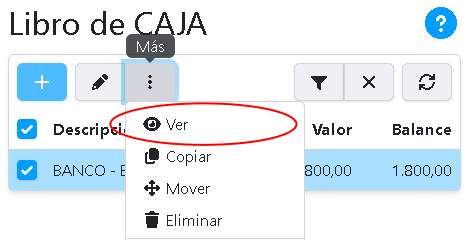
Ver una entrada
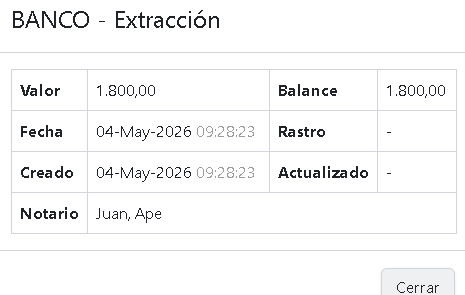
Ver una entrada le permite acceder a todos los datos que serán guardados. Para ver una entrada, debe seleccionarla y presionar:
Se desplegará un modal similar a:
Crear una entrada
Comience presionando el siguiente botón:
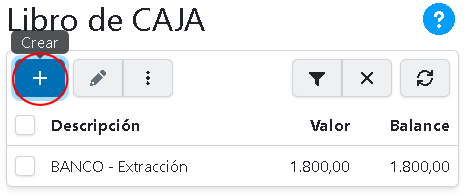
Se desplegará un modal con el formulario:
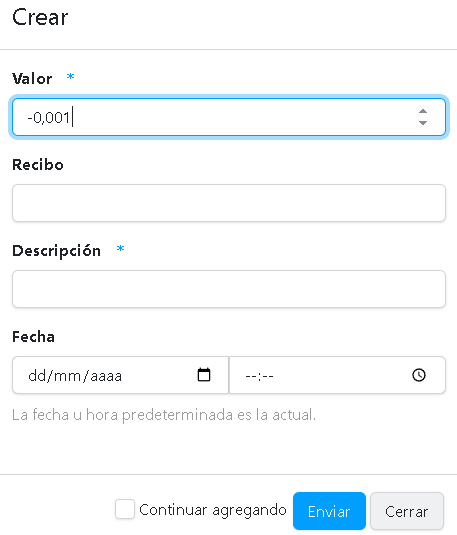
Valor
El valor entero o decimal a ingresar.
Importante: Si la entrada es un débito, el valor deverá ser negativo.
Descripción
Un texto corto, que sirva como una explicación del origen de la entrada.
Recibo
Un texto alfanumérico que de cuenta de la trazabilidad de la entrada. Puede ser un número de cheque, un tipo y número de factura o recibo, un número de transacción, etc.
Fecha
La fecha en la que se llevó a cabo la transacción registrada.
Continuar agregando
Tildando este campo, después de agregar una entrada, el formulario quedará limpio y preparado para realizar un nuevo ingreso de datos.
Editar una entrada
Las entradas pueden ser editadas, siempre y cuando no estén bloqueadas.
Para editar una entrada, comience presionando el siguiente botón:
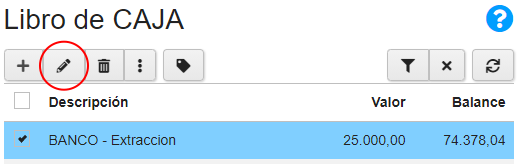
Se desplegará un modal similar al de la función de agregar una entrada.
Copiar una entrada
Las entradas se pueden copiar en el mismo balance o en otros.
Para copiar una entrada, comience presionando el siguiente botón:
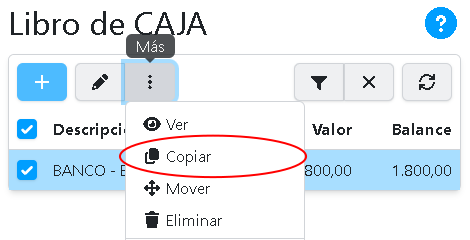
Se desplegará un modal con el formulario:
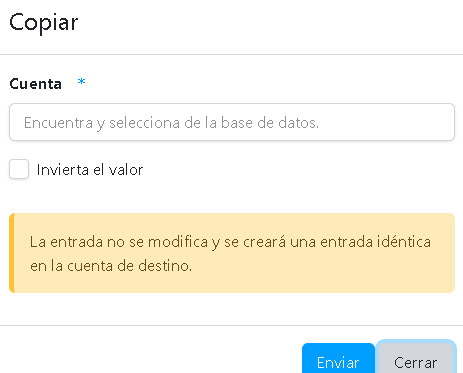
Cuenta
Selecciona el balance al cual quiere mover la entrada.
Invertir el valor
La casilla le permite invertir el signo del valor a copiar.

Mover una entrada
Las entradas se pueden mover a otros balances.
Para mover una entrada, comience presionando el siguiente botón:
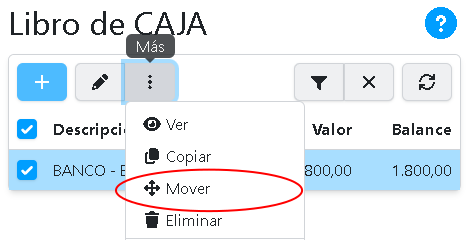
Se desplegará un modal con el formulario:
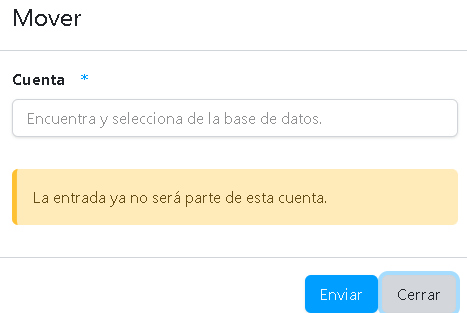
Cuenta
Selecciona el balance al cual quiere mover la entrada. La entrada ya no será parte del balance de origen.
Eliminar una entrada
Los usuarios pueden eliminar sus balances. Esta eliminación es parcial, ya que los administradores podrán recuperarlos o eliminarlos de forma definitiva.
Para eliminar un balance, comience presionando el siguiente botón:
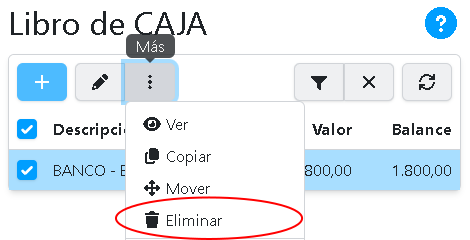
Se desplegará un modal para confirmar la acción.
Imprimir entradas
Comience presionando el siguiente botón:
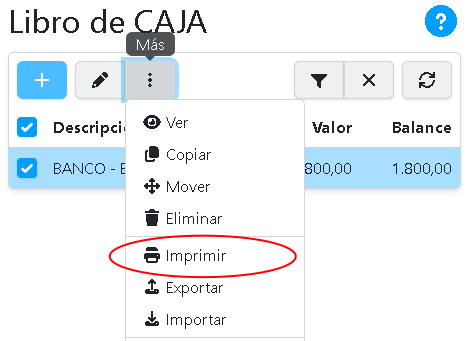
Se desplegará un primer formulario, donde podrá seleccionar un diseño en particular.
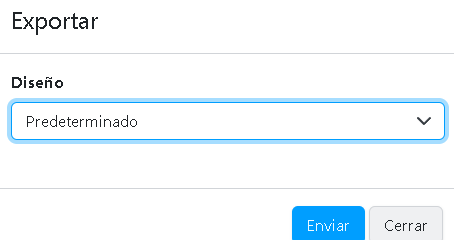
Los diseños permiten enriquecer y completar los datos que produce la aplicación. También, guardan una configuración de impresión por defecto.
Una vez seleccionado el diseño, se desplegará el siguiente formulario:
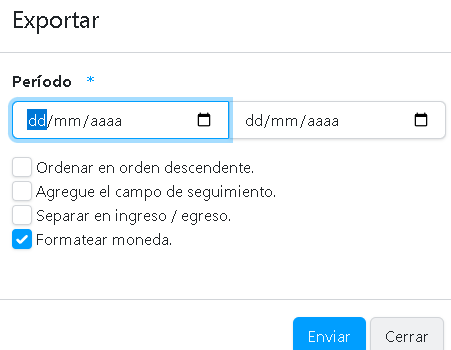
Periodo
Fechas para recortar las entradas a imprimir.
Configuraciones
Casillas para modificar la tabla de entradas a imprimir.
Exportar entradas
Esta función es similar a la de imprimir, sin embargo, el resultado será un archivo del tipo CSV. Este tipo de archivos puede ser ejecutado en programas contables, como poe ejemplo: Excel.
Importar entradas
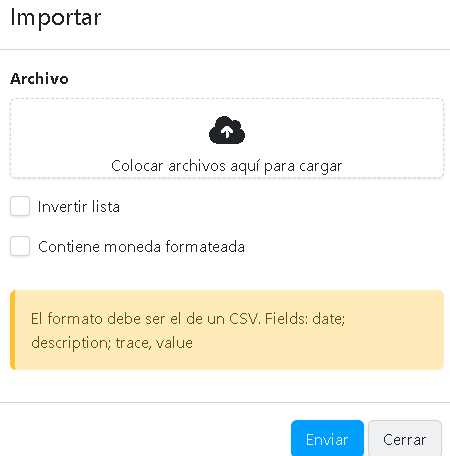
Es posible importar entradas. Para ello es necesario que esten en formato CSV e incluyan los siguientes datos: fecha y hora; descripción; recibo, valor.
Para importar entradas, comience presionando el botón:
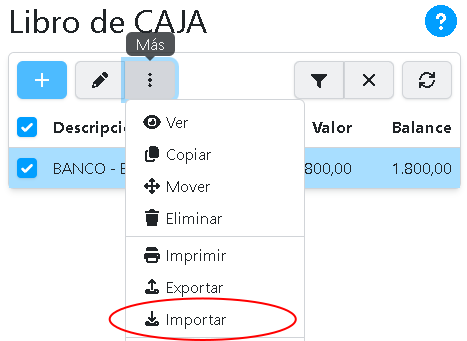
Se desplegará un formulario para cargar el archivo a importar.
Administrador
Poner en funcionamiento la aplicación requiere muy pocas acciones. El administrador podrá dar permisos y, opcionalmente, modificar las configuraciones y crear diseños.
Si es necesario, el administrador tendrá acceso a todos los balances.
Diseños
Los diseños o plantillas permiten enriquecer y completar los datos que produce la aplicación. Actualmente, los diseños se utilizan al exportar o extraer un balance y al ver un resumen.
Crear un diseño
Título
Un título significativo que sirva para identificar el diseño.
Cuerpo
El diseño html que será insertado junto con los datos de la aplicación.
Los datos que pone a disposición la aplicación son:
| Nombre | Detalle |
|---|---|
| date, day, dayname, month, monthname, year | La fecha actual en cualquiera de sus opciones |
| title | El título del balance. |
| description | La descripción del balance. |
| table | La tabla con todos los movimientos de ingresos y egresos. |
Editar un diseño
Los Diseños pueden ser editados sin restricciones.
Eliminar un diseño
Los Diseños se pueden eliminar sin restricciones.
Permisos
La aplicación propone dos permisos al sistema de usuarios.
balances
Le permite a los usuarios crear y gestionar sus balances.
Balances - Viewer
Le permite a los usuarios ver las entradas de los balances.