Manual para administradores de JuncoCMS
Introducción
La aplicación Junco es un CMS (Content Manager System) del tipo Portal Web, para usos múltiples. Es open source, con licencia GPLv3. Sencillo y liviano, ideal para crear sitios web de tamaño chico a medio.
¿Por qué Junco?
Junco surgió por necesidades concretas. Necesidades que consideramos que, a posterior, se tranformaron en fortalezas.
Un CMS liviano
Capaz de tener un buen desempeño, aún en servidores compartidos, o de gran demanda.
Altamente extensible
Capaz de crecer y cambiar fácilmente.
Mantenible
Con un sistema para la actualización de todas sus extensiones.
Y configurable
Capaz de modificar comportamientos básicos, como así también, sus características profundas, como por ejemplo: las vistas, las hojas de estilos, el javascript, etc.
Con los años, aprendimos que existia una única manera de garantizar estos objetivos, esto es:
crear un código límpio, sencillo y bien estructurado.
...pero eso es otra historia :)
¿Qué son las extensiones?
Con las extensiones, JuncoCMS estructura su contenido y lo administra eficientemente. A partir de las extensiones, se crean paquetes de instalación y actualizaciones, se pueden agregar características, e incluso, aplicaciones completas, por ejemplo: un blog, una tienda online, etc.
Si bien el concepto está más vinculado con el desarrollo de JuncoCMS, es importante que el administrador lo conozca, ya que las extensiones se vinculan entre sí y se comparten. Por ejemplo, varias aplicaciones pueden utilizar la misma extensión encargada de la facturación, o, la misma extensión encargada de gestionar los datos personales.
Instalación
El proceso de instalación consta de tres pasos:
Descargue JuncoCMS
Descargue aquí la última versión del sistema.
Alojamiento en el servidor
Suba el paquete descargado a la raíz de su servidor web y descomprímalo.
Instalación
En un navegador web, apunte a su servidor web. Podrá ver un instalador, siga los pasos y listo!
Extensiones
Administra el sistema de extensiones.
JuncoCMS está estructurado a partir de extensiones, y hasta el último elemento pertenece a una. Aunque parezca redundante, el CMS tiene una extensión que administra todas las extensiones.
De esta manera, la administración tendrá las siguientes tareas:
- Listar las extensiones instaladas y brindar información de cada una de ellas.
- Buscar actualizaciones, descargarlas y ejecutarlas.
- Instalar nuevas extensiones.
- Crear nuevas extensiones, compilarlas y distribuirlas.
Para realizar todas estas tareas y algunas otras orientadas a desarrolladores, tenemos 3 espacios:
- Extensiones: lista las extensiones instaladas y brinda información.
- Tienda en línea: lista las extensiones que pueden llegar a ser instaladas.
- Instalador: herramienta para instalar, de modo manual, nuevas extensiones.
Extensiones
Lista las extensiones instaladas y brinda información.
La ruta de acceso es Administración > Configuraciones > Extensiones.
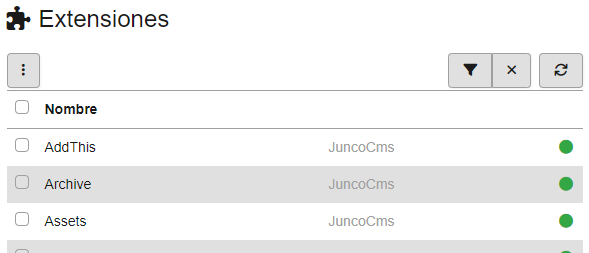
Se desplegará una lista similar a:
Datos por registro
Un registro de la lista contiene los siguientes datos:
Nombre
El nombre de la extensión, en caso de no contar con un nombre, se mostrará su alias.
Desarrollador
El desarrollador de la extensión
Filtrar la lista
Para filtrar la lista, y mostrar sólo una parte, presione sobre el botón:
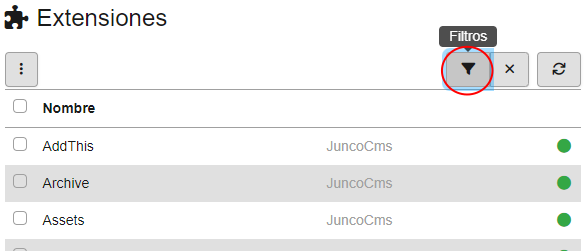
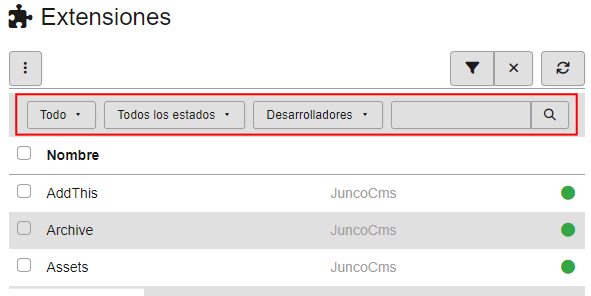
Se mostrarán todas las opciones de filtros:
Selector de opciones
Seleccione la opción de filtro, entre las opciones disponibles.
Selector de estados
Filtre por el estado de las extensiones seleccionando una opción.
Selector de desarrollador
Filtre por desarrolladores seleccionando una opción.
Caja de texto
La caja de texto busca en los nombres de las extensiones.
Reestablecer los filtros
Para reestablecer los filtros, presione el botón:
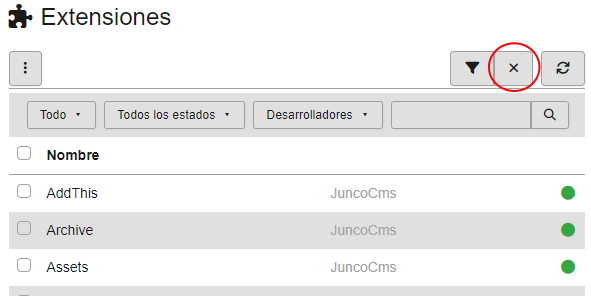
Buscar actualizaciones
Para buscar actualizaciones de modo manual, presione el botón:
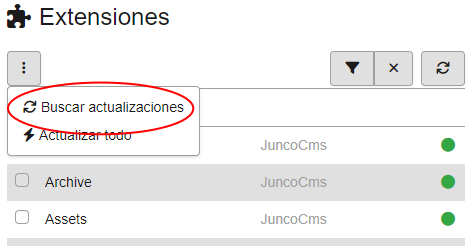
Se desplegará un modal para confirmar la acción.
Actualizar todo
Si se tiene actualizaciones pendientes, prodrá instalarlas todas a la vez presionando el botón:
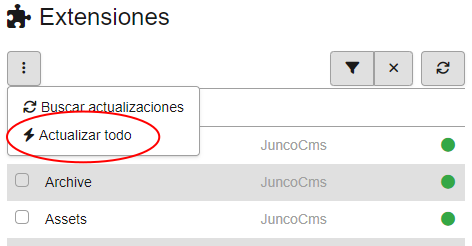
Se desplegará un modal para confirmar la acción.
Tienda en línea
La tienda en línea permite instalar extensiones en tu sitio web.
Cómo acceder
Para acceder a la Tienda en línea siga la ruta Administración > Tienda en línea.
Se desplegará una lista similar a:
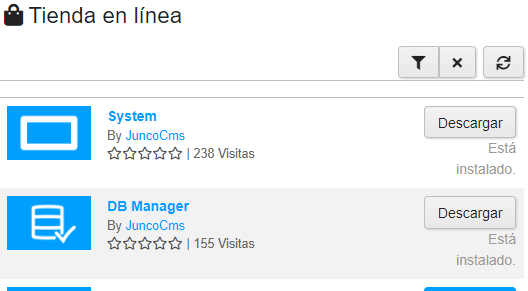
Descargar una extensión
Para descargar una extensión presione el botón correspondiente:
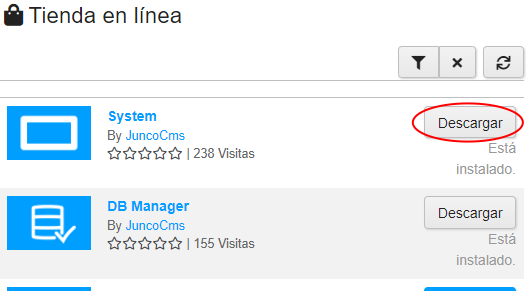
Se desplegará el siguiente modal:
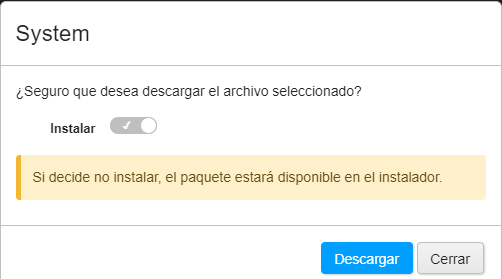
En caso de no instalar directamente el paquete, éste quedará disponible en el instalador manual. Esta opción es útil si deseamos utilizar todas las herramientas de instalación.
Instalador
El instalador de extensiones permite realizar de forma manual, paso a paso, la instalación de extensiones.
También, brinda información extra acerca de un paquete de extensiones.
Puede ser útil para:
- cargar e instalar de modo manual un paquete de extensiones.
- ver la información completa del paquete y todas sus extensiones.
- Ver los errores que puedan llegar a ocurrir en la pre-instalación.
- Ejecutar configuraciones sobre la instalación.
La ruta de acceso es Administración > Configuraciones > Instalador.
Se desplegará una lista similar a:
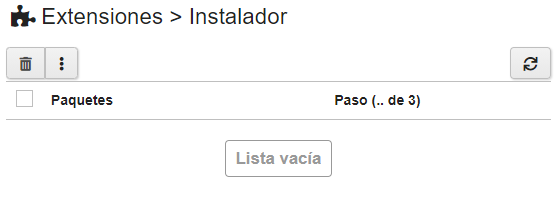
Datos por registro
Un registro de la lista contiene los siguientes datos:
Paquete
El nombre del paquete.
Paso (.. de 3)
Una instalación manual requiere de 3 pasos:
- Cargar la actualización.
- Descomprimir el archivo .zip
- Instalación propiamente dicha.
En este apartado, se indica el paso actual en el que se encuentra.
Buscar actualizaciones
Para buscar actualizaciones de modo manual, presione el botón:
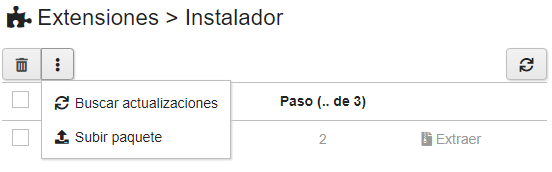
Se desplegará un modal para confirmar la acción.

En caso de haber actualizaciones pendientes, las mismas quedarán listadas para comenzar a ser descargadas.
Subir paquete
Para subir un paquete de instalación, presione el botón:
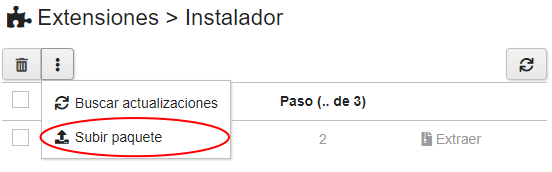
A tal fin, se desplegará un formulario:
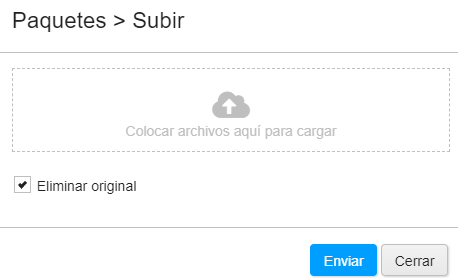
Una vez subido el paquete, este se descomprimirá de modo automático. Si desea aún conservar el archivo .zip, destilde el casillero.
Instalar un paquete
Para instalar un paquete presione sobre el nombre del mismo hasta completar los 3 pasos.
Una vez que el paquete esté descargado y extraído del archivo .zip, estará listo para ser instalado.
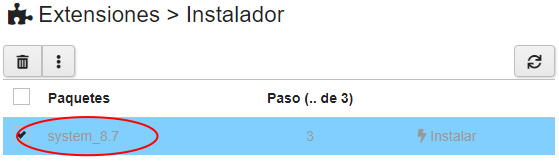
Estando en el paso 3 y presionando sobre el nombre, se desplegará un modal con todos los datos del contenido del paquete, las configuraciones y el botón para instalar. En caso de que hubiera algún error, también se mostrará allí.
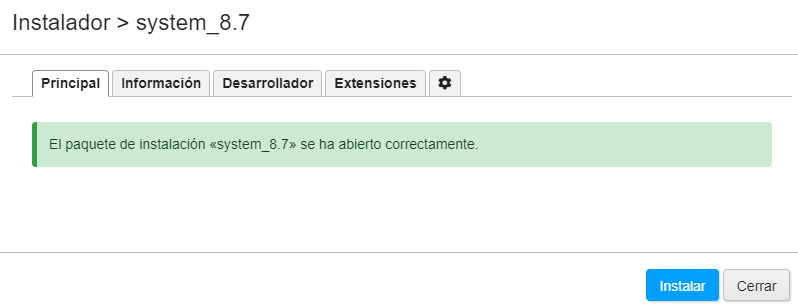
De todas las pestañas que el instalador trae, la más importante el la de configuraciones:
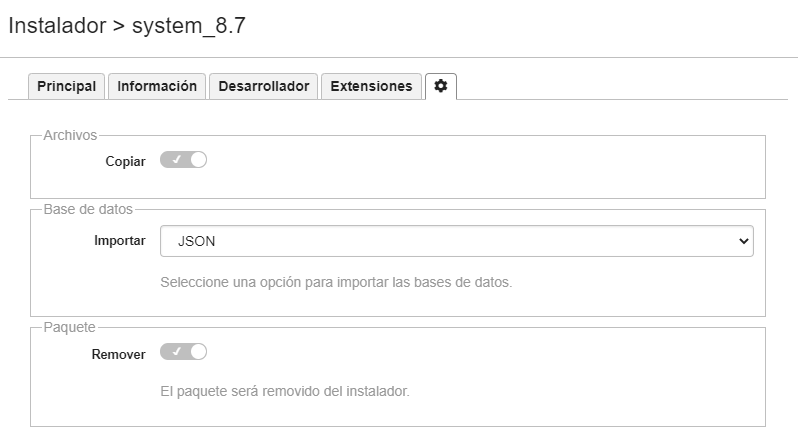
Archivos
Llegado el caso, es posible instalar el paquete sin copiar los archivos.
Base de datos
Aquí hay 4 opciones de importación de la base de datos.
- SQL: en este caso, tratará de crear la tabla si no existe, en caso de que la tabla exista, no realiza ninguna acción.
- JSON: compara la tabla que propone el paquete con la tabla existente en el sitio web y realiza los cambios necesarios.
- JSON + Eliminar columnas inexistentes. Realiza una instalación similar a la anterior, pero si encuentra una columna de más la elimina.
- Ninguno. No instala la base de datos. Esto es útil en caso de error.
Paquete
Remueve el paquete luego de una instalación exitosa.
Sistema
El sistema contiene algunas librerías básicas utilizadas por los desarrolladores.
El administrador podrá modificar las configuraciones del sistema.
Configuraciones
La ruta para acceder a las configuraciones del sistema es Administración > Configuraciones > Sistema> Sistema.
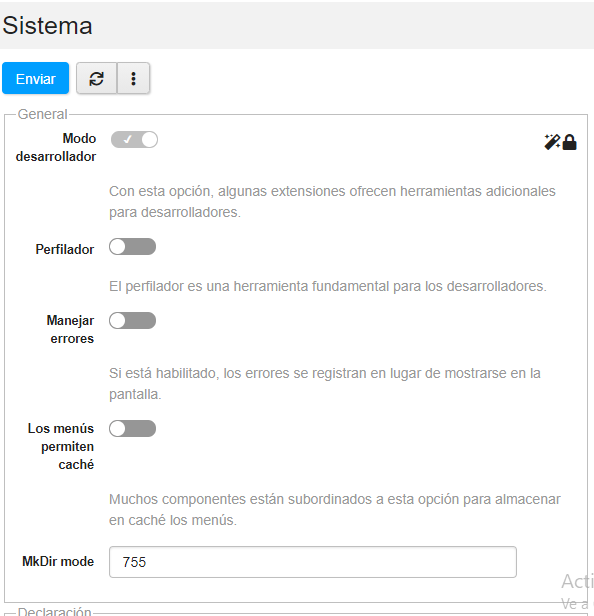
Las configuraciones son varias y aumentan en el modo desarrollador. A continuación iremos viéndolas paso a paso.
General
Modo desarrollador
Esta es una de las configuraciones más importantes. Activando el modo desarrollador varias extensiones ofreceran funcionalidades para los desarrolladores.
Por ejemplo, cuando se desactiva el modo desarrollador, las configuraciones se reducen y se muestran solamente aquellas que puede interesarle al administrador.
Perfilador
El perfilador muestra información relevante de cada consulta al CMS. Se utiliza para tareas de depuración.
Manejar errores
Si está habilitado, los errores se registran en un archivo log. Este archivo puede consultarse en Administración > Seguridad > Logger.
Los menús permiten caché
Opción por defecto para cachear los menús del sitio web y evitar la consulta a la base de datos. De activar esta opción, tenga en cuenta que no siempre se elimina el cache en las actualizaciones y hay veces que esta acción deberá hacerse de forma manual en Administración > Herramientas> Cache.
MkDir mode
Permiso por defecto que tomará la creación de directorios.
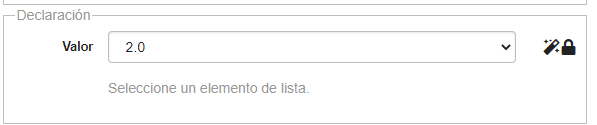
Declaración
Es una función experimental. Indica el comportamiento que deberán tener algunas extensiones.
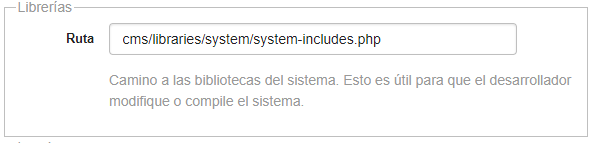
Librerías
Ruta
La ruta a las bibliotecas del sistema. Esta es una opción para cambiar las librerías del sistema por defecto.
Local
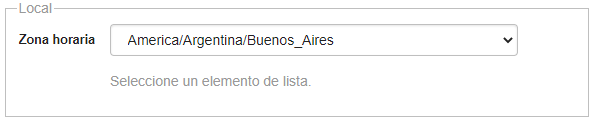
Zona horaria
La zona horaria con la que trabajará internamente el sistema.
Sesión
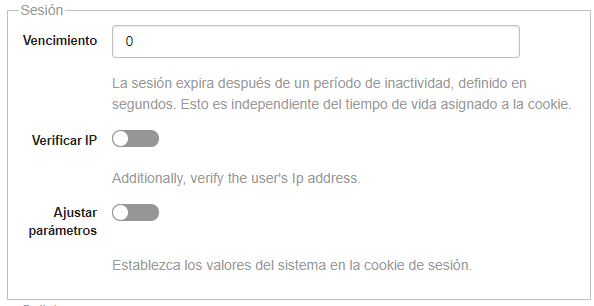
Configura la sesión de PHP. La sesión guarda datos del usuario, como ser su Id o el token de seguridad. Dependiendo de lo seguro que desea tener su sitio web, configure la vida de la sesión. Tenga en cuenta que sesiones muy corta pueden generar una mala experiencia de usuarios.
Vencimiento
La sesión expira después de un periodo de inactividad, definido en segundos. Esto es independiente del tiempo de vida asignado a la cookie. Un valor seguro razonable para un sitio web seguro puede ser 1200 (20 minutos).
Verificar IP
Verifica que no cambie la Ip del usuario. Esto es útil en sitios web con altas exigencias de seguridad.
Ajustar parámetros
Establezca los valores del sistema en las cookie de sesión. Esto es útil cuando ha configurado las cookie con algun grado extra de seguridad.
Cookies
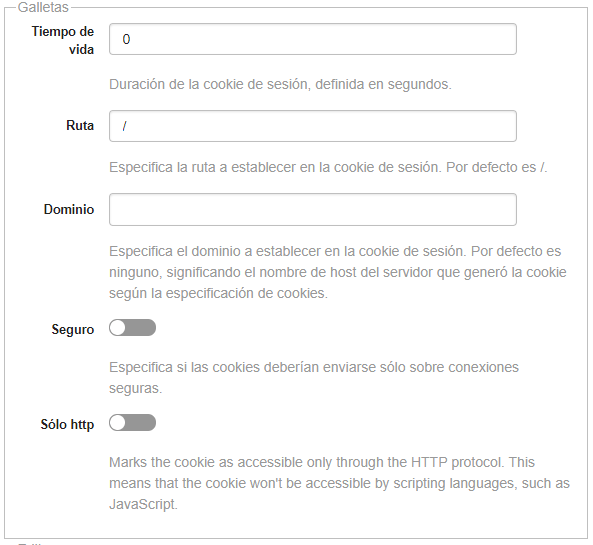
Tiempo de vida
Duración de vida de las cookies, definidas en segundos.
Ruta
La ruta donde se guardarán las cookies. Este valor debe modificarse en el caso de que el sitio esté instalado en una carpeta del servidor.
Dominio
Especifica el dominio a establecer en la cookie de sesión. Por defecto es ninguno, significando el nombre de host del servidor que generó la cookie según la especificación de cookies.
Seguro
Especifica si las cookies deberían enviarse sólo sobre conexiones seguras.
Sólo http
Marca la cookie como accesible sólo a través del protocolo HTTP. Esto significa que la cookie no será accesible por lenguajes de scripting, como JavaScript.
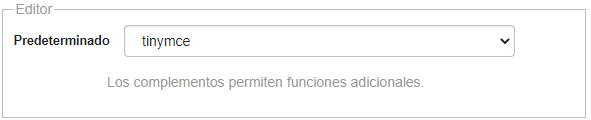
Editor
Indica el editor predeterminado para el sitio web.