Talleres (Workshops)
El siguiente es el manual para usuarios del sistema de gestión de Talleres.
Tabla de contenidos
- Estudiante
- Acerca de la matriculación a un taller. - Secretario
- Guía completa para el personal administrativo. - Administrador
- Procedimientos para la creación y gestión total de talleres.
Introducción
La aplicación talleres realiza la gestión administrativa de una institución educativa que dicta clases presenciales del tipo taller.
Los talleres empiezan y terminan en un calendario y, en principio, no guardan vínculo con otros talleres.
Conceptos básicos
El Taller describe la oferta educativa de la lnstitución. Esta oferta educativa se concretará luego en los grupos.
Los Grupos son el lugar donde se dictan los talleres. Los grupos, como espacio concreto de personas que se reunen con un fin educativo, tendrán como referente temporal al calendario.
El Calendario (institucional, escolar o educativo) es el periodo de tiempo asignado a la enseñanza de los talleres.
Los Papeles agrupan un espacio administrativo, con la posibilidad de tener a disposición los formularios necesarios para matricularse en un taller.
Integración
Todos los legajos de los estudiantes, del personal docente y no-docentes son administrados por la aplicación Legajos.
Los formularios son administrados por la aplicación Formularios.
Estudiante
En este espacio los Estudiantes podrán:
- Matricularse a un Grupo donde se dictará un Taller.
- Acceder y completar los formularios necesarios para realizar la matriculación.
La Matriculación
Para la Matriculación, el estudiante deberá seguir algunos pasos:
- Iniciar sesión o registrarse en el Sitio Web (si aún no lo ha hecho).
- Tener un Legajo con los datos personales al día.
- Matricularse en un grupo en particular, donde se dicta el taller deseado.
Todos estos pasos podrá realizarlos en un mismo lugar, accediendo al botón de matriculación del taller.
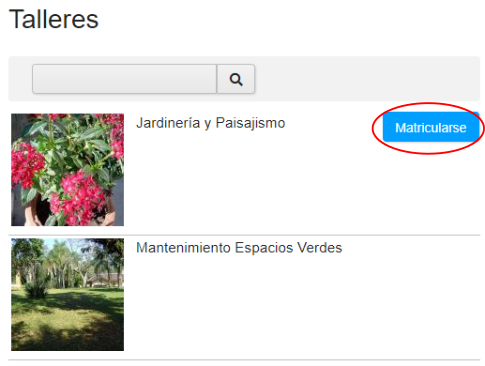
Cómo acceder al botón de matriculación
En el sitio web, busque el espacio dedicado a los Talleres, en él encontrará una lista de todos los talleres que se dictan.
Para el caso de que exista un taller que tenga abierto su período de matriculación, junto a los datos básicos del taller, se mostrará el botón para tal fin.
El registro
Con el registro al Sitio Web se le otorgará un Usuario y Contraseña. Con él podrá acceder al sistema. El registro requiere que usted valide su casilla de correo electrónico.
Una vez registrado, podrá iniciar sesión.
Si bien el registro es importante para acceder al sistema, antes de ser un estudiante, deberá tener aprobado un Legajo.
El Legajo
El Legajo contiene los datos personales. Dependiendo de la Institución, el legajo puede ser aprobado automáticamente o presentándose personalmente para completar el trámite.
Al Legajo se accede a través de Mi espacio > Mis legajos.
También, dependiendo de la Institución, podrá crear o acceder al legajo de otras personas vínculadas a usted, como por ejemplo, su hijo o hija menor de edad. Y, en tal caso, podrá matricular a dicha persona.
La matriculación
En el caso de que el taller tenga más de un grupo donde es dictado, tendrá que seleccionar uno de ellos.
Seleccionado un grupo, deberá confirmar la matriculación.
En esta instancia, es posible que el sistema haya creado algunos formularios que usted deberá completar para que se apruebe su matriculación. Además, es posible que se muestran las instrucciones de comó finalizar el trámite.
Secretario
El secretario tendrá entre sus tareas la administración de:
- Los Legajos. Esto es una integración con la aplicación
Legajos (Persons), por lo que recomendamos ver su tutorial. - Las matriculas.
- Los formularios
Matrículas
En este espacio, el secretario podrá ver todas las matrículas, agregar nuevas, cambiar su estado, ver y administrar los formularios, entre otras funciones.
Cómo acceder
Para acceder a la lista con todas las matrículas depende de la implementación que se haya realizado de la aplicación. Por defecto, la ruta es Mi espacio > Matrículas.
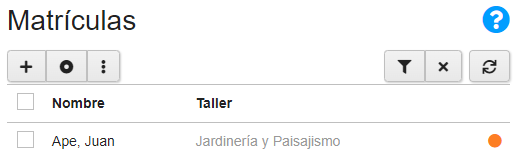
Una vez en ella, la lista será similar a:
Datos por registro
Un registro de la lista contiene los siguientes datos:
Nombre
El nombre completo del estudiante. Presionando sobre el mismo, se mostrará el legajo completo del estudiante.
Taller
El nombre del taller al que se matriculó el estudiante.
Estado
El estado se indica a la derecha con un círculo de color. Los estados posibles son:
- Anaranjado: la matriculación esta Pendiente.
- Verde: la matriculación esta Aceptada.
- Rojo: la matriculación está denegada.
Filtrar la lista
Para filtrar la lista, y mostrar sólo una parte, presione sobre el botón:
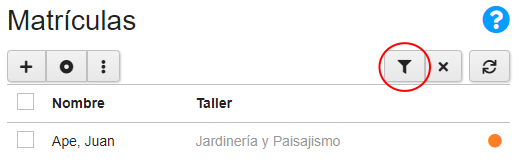
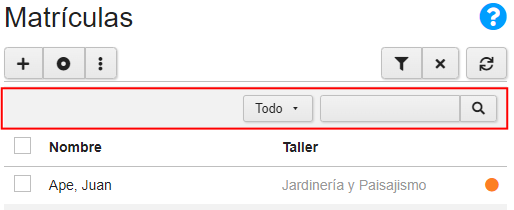
Se mostrarán todas las opciones de filtros:
Caja de texto
La caja de texto busca en el nombre de los estudiantes.
Estados
Filtra entre los diferentes estados.
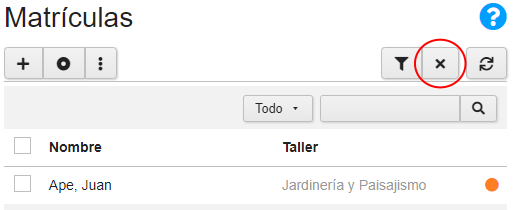
Reestablecer los filtros
Para reestablecer los filtros, presione el botón:
Gestiones básicas
A continuación enumeraremos algunas funciones de gestión básicas.
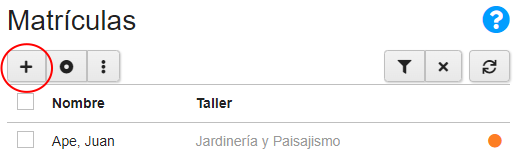
Agregar una matriculación
Comience presionando el siguiente botón.
Se desplegará un formulario similar a:
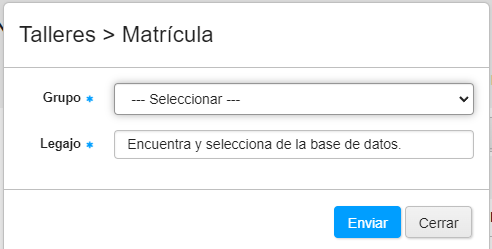
Grupo
Seleccione uno de todos los grupos que tienen abierta su matriculación.
Legajo
A través de la caja de texto, busque y seleccione el legajo del nuevo estudiante, el mismo debe estar previamente creado.
Editar una matrícula
Las matrículas no podrán ser editadas.
Eliminar una matrícula
Para eliminar una matrícula, seleccione el registro y presione el botón:
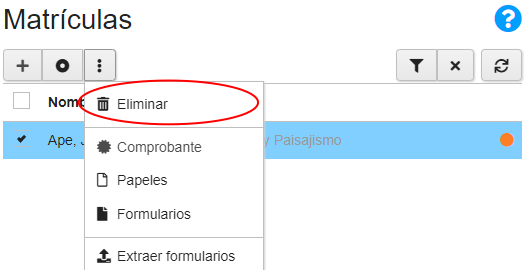
Se desplegará un modal para confirmar la acción.
Imprimir el comprobante
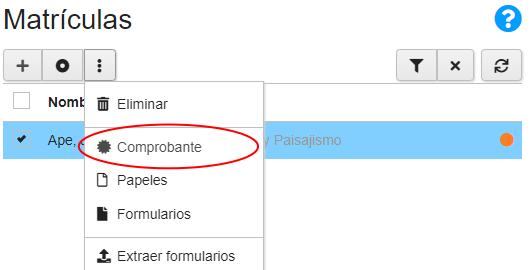
Si esta habilitado el comprobante de matriculación, podrá generarlo e imprimirlo seleccionando un registro y presionando el siguiente botón:
Ver los Papeles
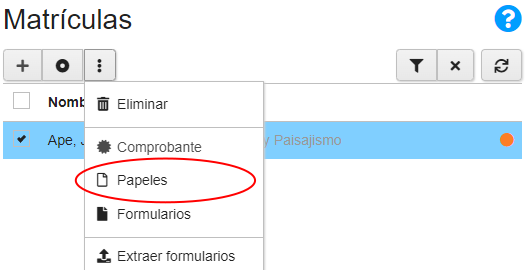
Los Papeles permiten crear un texto explicativo con toda la información que la Institución considere necesaria a la hora de que un estudiante se matricule.
Si estan habilitados los Papeles, podrá verlos a través de un modal presionando el siguiente botón:
Los estados
Al momento en que el estudiante se matricula, el estado quedrá pendiente de aprobación.
La matricula puede ser denegada sin más.
Ahora bien, si se desea aprobar la matrícula, debe tener todos los Formularios en su estado de Revisados.
Formularios
Cuando una persona se matricula, es posible asignar formularios que, eventualmente, los deberá completar.
Sólo si es necesario, los formularios son creados. El sistema permite utilizar formularios de otras matrículas, del mismo calendario o de calendarios anteriores.
Cómo acceder
Para acceder a los formularios, seleccione un registro y presione:
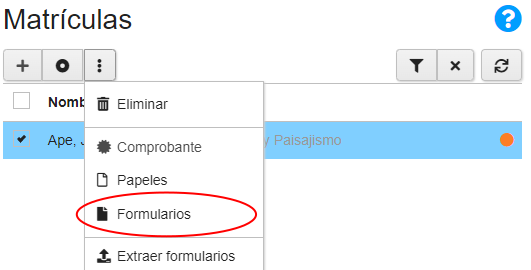
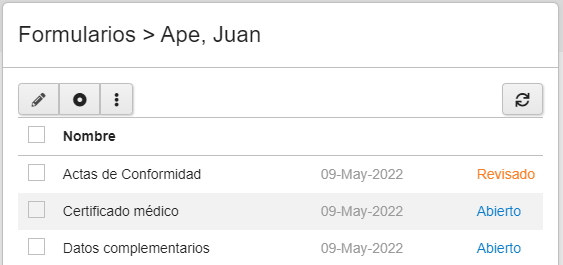
se desplegará un modal similar a:
Gestionar formularios
El secretario tiene todas las opciones de administración disponibles.
Editar un formulario
Para editar un formulario, seleccione sobre el registro y presione el botón:
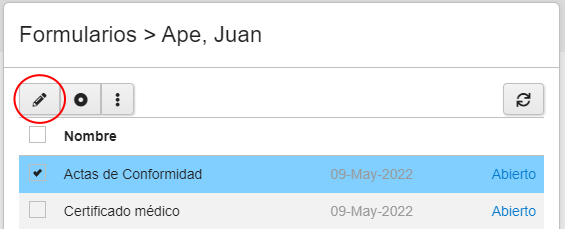
Se desplegará un modal con el formulario para editar.
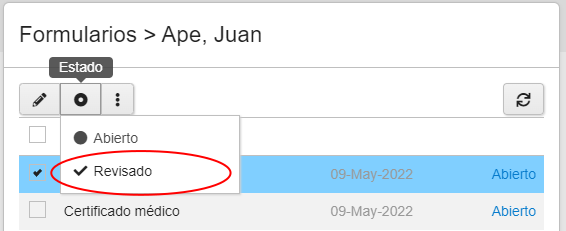
Cambiar el estado
Los formularios tienen dos estados:
- Abierto: el formulario puede ser editado.
- Revisado: el formulario está aprobado y ya no es posible modificarlo.
- Archivado: el formulario revisado, es reemplazado por uno nuevo.
Para modificar el estado del formulario y marcrlo como revisado, debe seleccionar el o los registros y presionar el botón:
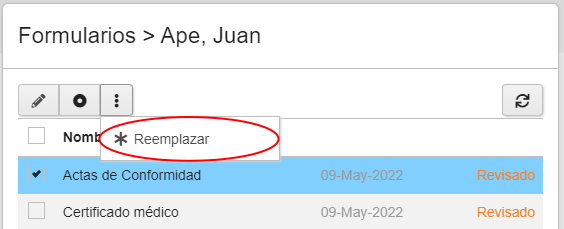
Reemplazar un formulario
Un formulario revisado ya no se podrá modificar. Para aquellos casos en que sea necesario actualizar datos, como por ejemplo: una ficha de salud, los formularios permiten ser reemplazados por uno nuevo.
El formulario reemplazado quedará a la vista, con un estado del tipo Archivado.
Administrador
El administrador se encarga de adaptar la aplicación a los requerimientos de la institución.
Antes de comenzar
Antes de comenzar a poner en funcionamiento la aplicación, se recomienda tener al alcance toda la información referida a los talleres y a los formularios administrativos que estos requieren.
Siga este manual para poner en funcionamiento la aplicación.
Talleres
En Administración > Espacio del usuario > Talleres se encuentra el listado completo de talleres, como así tambien, las opciones para su administración.
Agregar / Editar un taller
El formulario para agregar / Editar un taller tiene un bloque principal y otro de configuraciones
Principal
Título
El título con el que se mostrará el taller.
Resumen
La descripción corta que se mostrará junto al título.
Descripción
Una descripción larga, que puede contener el programa, los docentes, etc.
Configuraciones
Slug
El texto que se utilizará para generar una URL amigable. Si deja vacío el campo, se generará un texto automáticame a partir del título.
Imagen
La imagen que se mostrará junto al título.
Eliminar un taller
Un taller podrá ser eliminado siempre y cuando no posea estudiantes. Si desea no mostrar más un taller, puede cambiar su estado por el de Privado.
Cambiar el Estado
Un estado de Privado no muestra el taller al público. Sin perjuicio de ello, si el taller contiene alumnos activos, estos podrán seguir cursando sin verse afectados.
Papeles
Los Papeles permite generar un espacio que brinda información a los estudiantes acerca de los procedimientos administrativos que debe realizar para matricularse. A su vez, puede expecificar formularios que el estudiante debe completar.
Agregar un papel
Los datos a completar son:
Título
El título con el que se darán a conocer el texto informativo.
Texto
El texto informativo propiamente dicho.
Editar un papel
Si bien la edición de un papel no tiene restricciones, no es una buena práctica modificarlo una vez publicado.
Eliminar un papel
Los papeles que estan activos no pueden ser eliminados.
Formularios
Aquí se utilizan los formularios del tipo «individuales», se pueden encontrar en el ícono . Estos formularios requieren que el estudiante ingrese datos, que luego, deberán conservarse en el tiempo.
Agregar formularios
El único dato es:
Maestro
El modelo de formulario.
Los modelos de formularios deben estar previamente creado en la aplicación Legajos. Es posible crearlos de 3 tipos:
- Uno por legajo. Puede ser compartido, llegado el caso, en varios talleres al que el estudiante se matricule. Por ejemplo, una ficha médica.
- Uno por calendario. Puede ser compartido, llegado el caso, en varios talleres al que el estudiante se matricule en un mismo calendario.
- Uno por taller. En este caso, el estudiante tendrá que completar uno por cada taller al que se matricule.
Eliminar formularios
Los formularios pueden ser quitados, sin embargo, no es una buena práctica hacerlo luego de ser publicados.
Calendarios
El calendario (institucional, escolar o educativo), es el periodo de tiempo asignado a la enseñanza de los talleres.
Agregar un calendario
Los datos que debe ingresar se dividen en 3 bloques:
Principal
Título
Un título significativo que nombra al calendario.
Detalle
Un texto corto.
Público
Seleccione el estado público, para que sea visible a los usuarios.
Fechas
Período
Fechas de inicio y finalización de los talleres.
Matrícula
Fechas de inicio y finalización del período de matriculación.
Administración
Papeles
Seleccione los requisitos administrativos. Estos deberán estar previamente creados.
Comprobante
Seleccione un comprobante de matriculación. El mismo deberá estar previamente creado en los formularios de la aplicación Legajos.
Editar un calendario
Los calendarios pueden ser editados sin limitaciones. Sin embargo, es buena práctica no modificarlos una vez publicados.
Eliminar un calendario
Los calendarios pueden ser eliminados siempre que no tengan grupos.
Grupos
Los grupos son el lugar donde se dictan los talleres. El grupo es el espacio concreto donde las personas se reunen con un fin educativo. En este sentido, el grupo es la unión entre un taller y un calendario.
Agregar un grupo
Para agregar un grupo debe tener en cuenta 2 bloques:
Principal
Taller
Seleccione un taller de la lista.
Calendario
Seleccione un calendario de la lista.
Público
Seleccione el estado público, para que sea visible a los usuarios.
Configuraciones
Encabezado
Añade un texto después del título del taller.
Detalles
Una descripción larga.
Cuota
Número máximo de estudiantes que pueden matricularse.
Editar un grupo
El grupo puede ser editado sin limitaciones mientras no tenga estudiantes matriculados. Luego, ya no se podrá modificar el taller y el calendario.
Eliminar un grupo
Los grupos pueden ser eliminados siempre que no tengan estudiantes.
Roles
A cada grupo se le puede asignar usuarios que cumpliran un rol administrativo, con distintos permisos.
Al momento, los tipos de roles y permisos son:
Acceder a los roles
Para acceder a la lista de roles de un curso debe presionar el ícono .
Agregar un rol
Para agregar un rol, es necesario completar los campos:
Legajo
Busque en la base de datos el legajo de la persona que desempeñará el rol.
Tipo
El tipo de rol que desempeñará.
Editar un rol
Un usuario puede cambiar el tipo de rol.
Eliminar un rol
Los roles pueden ser eliminados.