Carreras (Careers)
Sistema de gestión académica. Crea un espacio administrativo que incluye a todos los actores de una institución educativa: estudiantes, docentes, administrativos, etc.
Con esta extensión podrá crear y administrar de manera sencilla: Carreras, Materias, Cursos, Calendarios, Programas, Inscripciones, Formularios, etc.
Las Carreras deben ser graduadas y presenciales. No contiene espacios para clases en línea.
Tabla de contenidos
- Estudiante
- seguimiento y autogestión académica. - Secretario
- Guía completa para el personal administrativo. - Administrador
- Procedimientos para la puesta en funcionamiento de la aplicación.
Introducción
Un sistema de gestión académica requiere considerar roles, términos y consideraciones particulares del mismo. Esto delimitará el trabajo diario, lo que el sistema puede hacer y lo que no.
Roles
El Estudiante debería ser el rol con menos complejidad. En lo ideal, debería acceder a un sistema intuitivo, con muchas herramientas, pero simple a la vista.
El Secretario deberá gestionar las Matriculaciones. En este acto administrativo, converge la gestión de Legajos, de Formularios y de Aranceles.
El Docente podrá gestionar sus Cursos y la lista de Estudiantes.
El Administrador deberá poner en funcionamiento el sistema y mantenerlo a lo largo de cada Calendario.
Terminología
La palabra Carrera hace referencia a una carrera de estudios. Una Carrera esta compuesta por Materias.
Una Materia es una porción de la Carrera de estudios que especifica un conjunto de conocimientos a ser aprendidos por el estudiante. Las Materias son enseñadas en los Cursos.
El Curso es el lugar donde se imparten las Materias. El Curso esta vinculado a una Materia y a un Calendario.
El Calendario (académico, institucional, escolar o educativo) es el periodo de tiempo asignado a la enseñanza. El Calendario es un ciclo cerrado, donde toda la vida institucional se proyecta en torno al mismo.
La Propuesta educativa permite habilitar una Carrera para un Calendario.
Los Papeles agrupan un espacio administrativo, con la posibilidad de tener a disposición los formularios necesarios para cursar una Carrera.
La Matriculación es la acción que permite a una persona pasar a ser estudiante de una Propuesta educativa.
Algunos conceptos previos
La Carrera de estudios debe ser graduada, ya que el nivel de cada Materia se genera automáticamente. El nivel esta dado por los requisitos de Materias (cursadas o aprobadas) que exige una Materia para permitir que un estudiante se inscriba.
Esta aplicación no reemplaza a los formularios en papel, por el contrario, todo el tiempo podrá imprimir documentación respaldatoria.
Integración
La aplicación aprovecha al máximo de la integración con otras aplicaciones, esto le permite hacerse fuerte en su fin específico, dejando que otras aplicaciones hagan lo propio en otras áreas igualmente necesarias. A continuación, listamos las integraciones existentes.
Legajos
Todos los datos personales de los estudiantes, del personal docente y no-docentes son administrados por la aplicación de Legajos.
Usuario
Un Legajo no implica el acceso al sistema. Para acceder al sistema es necesario un Usuario y una contraseña.
El Usuario y el Legajo pueden estar vinculados (de hecho, muchas veces deben estarlo), pero sus funciones y finalidades son diferentes.
Calendarios
Los eventos que atraviesan el calendario académico, por ejemplo: el período de matriculación, los feriados, el receso, etc. son gestionados por la aplicación Calendarios.
Formularios
Los formularios se utilizan en varios procesos de la aplicación y con diferentes fines. En todos los casos, se utiliza la aplicación Formularios.
Aranceles
La aplicación puede generar cobros en cuatro situaciones: al matricularse por primera vez, en cada matriculación, cuotas regulares a lo largo de un calendario y al incribirse a un curso. Para la gestión de estos cobros se utiliza la aplicación Aranceles.
Calendarios
Formularios
Esta aplicación utiliza el sistema de creación de formularios de la aplicación Formularios. Si bien es opcional la utilización de formularios, resulta conveniente, ya que estos realizan tareas administrativas de manera muy sencilla y, paralelamente, generan documentación respaldatoria.
Formularios de autocompletado
Los Formularios más sencillos son aquellos en donde el usuario no debe ingresar datos. Estos sirven como comprobantes de la realización de un acto administrativo. La aplicación utiliza dos formularios de autocompletado.
Certificado
Un Certificado de estudios, o de Porcentaje de materias aprobadas, o Analítico. Contiene una tabla que resume el desempeño académico de un estudiante. Es decir, la lista de los cursos en los que el estudiante se inscribió y el estado actual. Este Formulario debe establecerse en Carreras.
Los datos que la aplicación pone a dispocisión son:
| CLAVE | DESCRIPCIÓN |
|---|---|
|
career_title
|
El nombre de la carrera. |
| table | Una tabla con el estado académico actual del estudiante. |
|
studying
|
El número total de cursos que se está estudiando. |
|
studied
|
El número total de cursos estudiados. |
|
approved
|
El número total de cursos aprovados. |
|
canceled
|
El número total de cursos cancelados. |
| %_* | El porcentaje en el total de cursos, según sus estados: studying, studied, approved, canceled. |
Además de los datos generales:
- La fecha actual completa (date, day, dayname, month, monthname, year).
- Los datos personales del estudiante.
Comprobante
Es un Comprobante de inscripción a un Calendario, o Matriculación, o Inscripción a un ciclo lectivo. Puede contener los datos del estudiante, la Carrera a la que se inscribió y las Materias abiertas para ese Calendario.
Los datos que la aplicación pone a dispocisión son:
| CLAVE | DESCRIPCIÓN |
|---|---|
|
id
|
La id con que se registró la matriculación. |
| status | El estado actual de la matriculación |
| created_* | La fecha completa de matriculación (date, day, dayname, month, monthname, year). |
|
career_title
|
La carrera a la cual se matricula. |
| calendar_title | El calendario al cual fue matriculado. |
Además de los datos generales:
- La fecha actual completa (date, day, dayname, month, monthname, year).
- Los datos personales del estudiante.
Formularios individuales
Los Formularios individuales requieren que el usuario ingrese datos, que el sistema deberá conservar en el tiempo. Este tipo de Formularios se utilizarán únicamente en la sección Papeles.
Los tipos de formularios que el sistema permite crear son:
- Un Formulario por legajo. Este tipo de formularios puede ser compartido, llegado el caso, en varias Carreras al que el estudiante se Matricule. Por ejemplo, una ficha médica.
- Un Formulario por carrera se completa en la primera Matriculación. Por ejemplo, la Inscripción a la Carrera.
- Un Formulario por matrícula, en este caso, el estudiante tendrá que completar uno por cada Calendario al que se Matricule.
Aranceles
El sistema está preparado para emitir un Arancel cuando se dispara un evento del estudiante. Los eventos pueden ser:
- Inscripción: se emite cuando un estudiante se matricula por primera vez en una Carrera. Este Arancel se puede obviar y emitir en su defecto una Matrícula.
- Matrícula: se emite cuando un estudiante se matricula a un Calendario.
- Regular: se generan cuando un estudiante se matricula a un Calendario, cuentan con distintas fechas de emisión y vencimiento.
- Curso: se emiten cuando un estudiante se inscribe a un Curso.
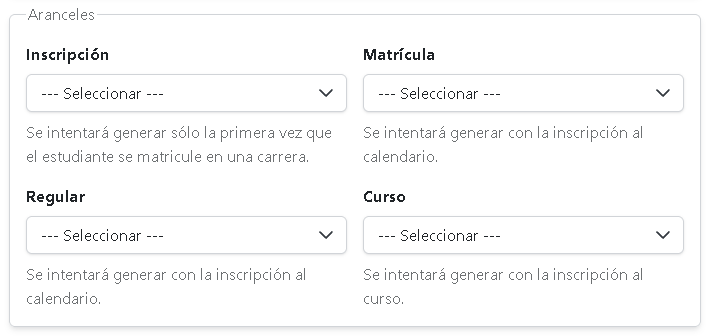
Los Aranceles deben estar previamente creados y se asignan cuando se crea un Calendario.
Estudiante
En principio, los estudiantes podrán inscribirse a distintas Carreras.
Además, tendrán un espacio para la gestión de:
- La Matriculación a los Calendarios.
- Los Cursos y Materias.
- Las Evaluaciones.
En resumen, los estudiantes podrán autogestionar toda su trayectoria académica.
La inscripción
Para la Inscripción, el estudiante deberá seguir algunos pasos:
- Registrarse en el Sitio Web (si aún no lo ha hecho).
- Tener un Legajo con los datos personales al día.
- Matricularse en un Calendario de estudios.
El registro
Con el registro al Sitio Web se le otorgará un Usuario y Contraseña. Con él podrá acceder al sistema. El registro requiere que usted valide su casilla de correo electrónico.
Si bien el registro es importante para acceder al sistema, por ejemplo, para que podamos contactarlo o usted pueda dejar sus datos personales, antes de ser un estudiante deberá tener aprobado un Legajo.
El Legajo
El Legajo contiene los datos personales. Dependiendo de la Institución, el legajo puede ser aprobado automáticamente o presentándose personalmente para completar el trámite.
Al Legajo se accede a través de Mi espacio > Mi legajo.
La Matrícula
La Matriculación es necesaria para acceder a un Calendario escolar. El Calendario escolar es un ciclo cerrado en donde el estudiante tiene la posibilidad de anotarse en Cursos que lo llevarán a aprobar Materias. Con la primera Matrícula queda establecida la Inscripción a la Carrera.
En Mi espacio > Mis carreras se encuentra la opción para inscribirse a una Carrera.
Para la Matriculación, además del Legajo, la Institución puede requerir completar y anexar más formularios.
La opción para la gestión completa de las Matrículas se encuentra en Mi espacio > Mis carreras.
Gestión de una Carrera
Por defecto, la ruta de acceso al espacio de autogestión es Mi espacio > Mis carreras.
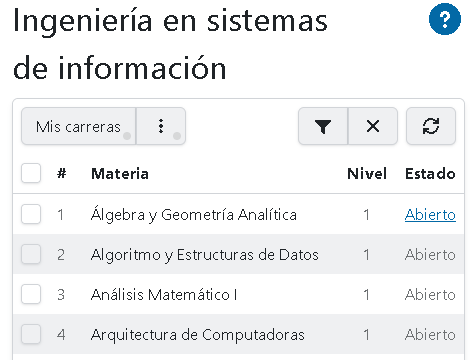
Una vez allí, la lista será similar a:
Datos por registro
Un registro de la lista contiene los siguientes datos:
Numeración (#)
Una numeración automática de los registros visibles.
Materia
El nombre de la Materia.
Nivel
El nivel de la Materia, de acuerdo a los requisitos exigidos.
Estado
El Estado académico actual en que se encuentra la Materia.
Filtrar la lista
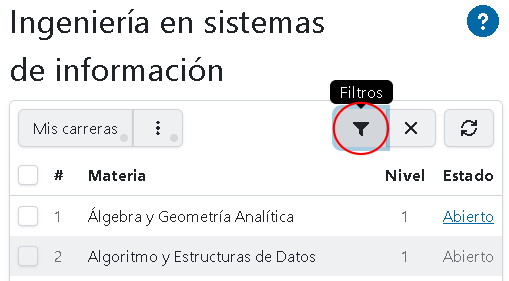
Para filtrar la lista, y mostrar sólo una parte, presione sobre el botón:
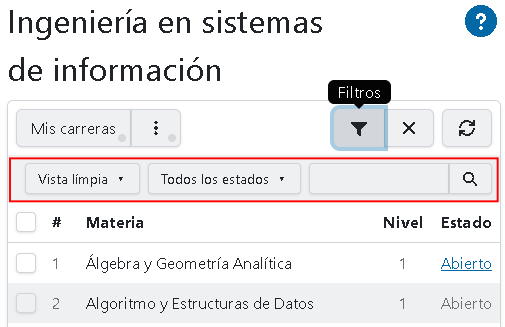
Se mostrarán todas las opciones de filtros:
Opciones de vista
Las opciones pueden ser:
- Vista límpia, muestra lo básico.
- Requisitos, muestra los requisitos para cursar cada una de las Materias. Los requisitos pueden ser de Materias cursadas o de Materias aprobadas.
- Certificaciones, muestra una vista rápida de las certificaciones (evaluaciones) programadas.
Estados
Filtra por el Estado actual de las Materias.
Caja de texto
La caja de texto busca en los nombres de las Materias. Opcionalmente, si ingresa un número, filtrará todas las materias con ese nivel.
Reestablecer los filtros
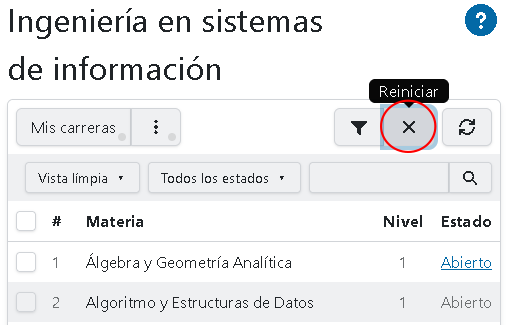
Para reestablecer los filtros, presione el botón:
El Estado académico
El Estado académico de la Materia puede ser:
- Abierta, el estudiante cumple los requisitos para Cursar la Materia. Si el estudiante está Matriculado y hay Cursos disponibles, el estudiante podrá elegir uno.
- Estudiando, el estudiante está cursando la Materia.
- Estudiada, el profesor dió por finalizado el cursado y el estudiante puede acceder a las evaluaciones finales para aprobar la Materia.
- Aprobada, La Materia está aprobada.
- Cerrada, cuando no figura estado, se supone cerrada, esto es, el estudiante no tiene los requisitos suficientes para cursar.
En los filtros podrás elegir visualizar las Materias según el Estado. Por defecto, se muestran las Materías que uno está estudiando.
Estudiar una Materia
Presionando sobre el Estado de una Materia abierta que se muestra como un enlace, puede inscribirse en ella para el cursado.
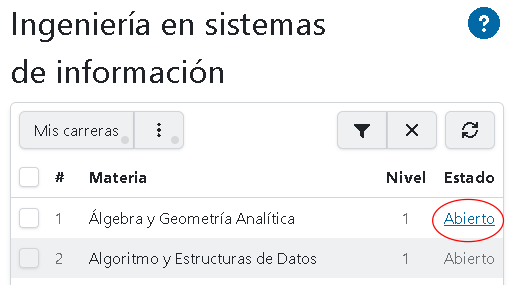
Se desplegará un modal con todos los cursos disponibles:
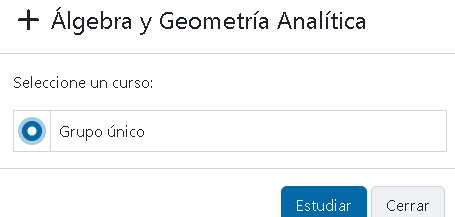
Seleccione una opción y presione el botón.
Certificado
Para ver el certificado de estudio en su estado actual, presione el botón:
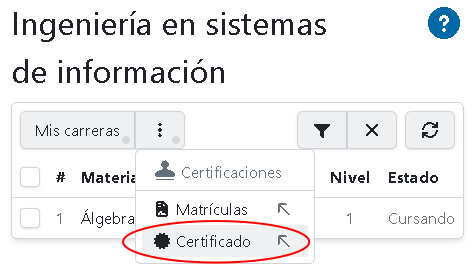
El certificado se abrirá en una nueva ventana. Esta opción depende de la implementación que se realice de la aplicación.
Matrículas
En este apartado estarán todas las Matriculaciones del estudiante y sus Formularios.
Para acceder, en el espacio de Mis Carreras, presione el botón:
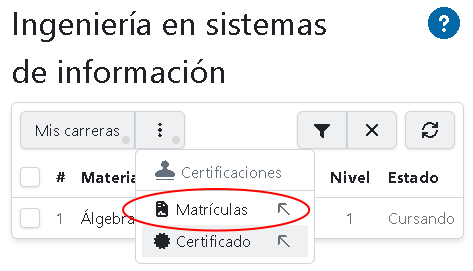
Se mostrará una lista similar a:
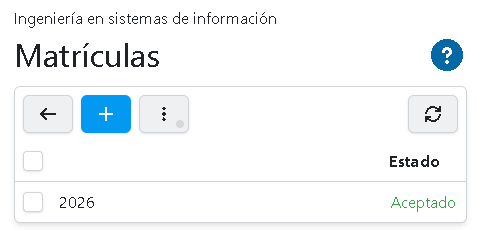
Datos por registro
Un registro de la lista contiene los siguientes datos:
Calendario
El nombre del Calendario.
Estado
El estado actual de la Matrícula
Matricularse
En caso de tener Propuestas disponibles, podrá seleccionarla y matricularse en ellas presionando el siguiente botón:
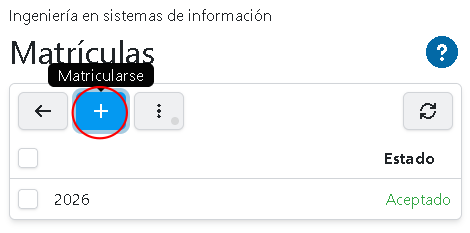
Se desplegará un modal con una confirmación.
Papeles
Para ver los Papeles que fueron solicitados en una matriculación, seleccione el registro y presione el botón:
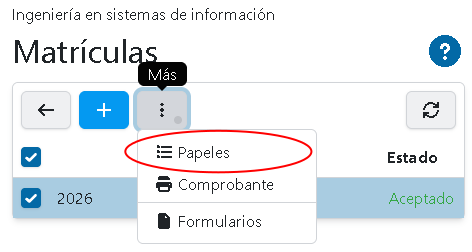
Se desplegará un modal con la información.
Comprobante
Para ver un comprobante de la Matriculación, seleccione el registro y presione el botón:
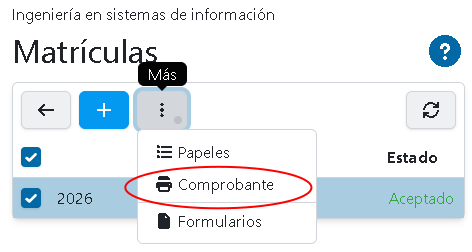
Se abrirá en nueva ventana una página con el comprobante. Esta opción depende de la implementación que se haga del sistema y el resultado generado NO tendrá un valor legal por sí mismo.
Secretario
El secretario tendrá entre sus tareas la administración de:
- Los Legajos. Esto es una integración con la aplicación Legajos (Persons), por lo que recomendamos ver su tutorial.
- Las Matrículas.
Matrículas
Por defecto, la ruta de acceso a las Matrículas es Mi espacio> Matriculas.
Una vez allí, la lista será similar a:
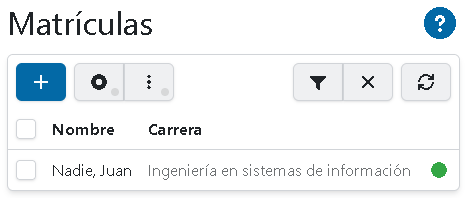
Datos por registro
Un registro de la lista contiene los siguientes datos:
Nombre
El nombre completo de la persona a Matriculada.
Carrera
El título de la Carrera a la cual se ha Matriculado.
Estado
El estado actual de la Matrícula.
Filtrar la lista
Para filtrar la lista, y mostrar sólo una parte, presione sobre el botón:
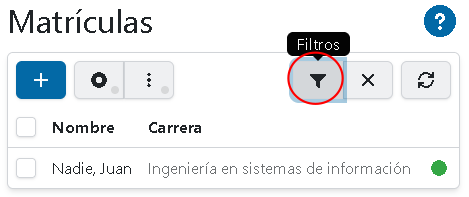
Se mostrarán todas las opciones de filtros:
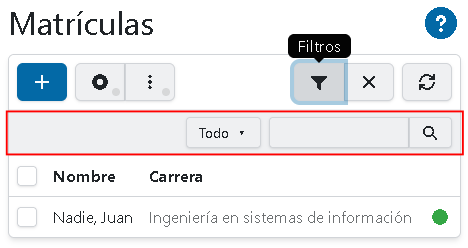
Filtro por Estado
Filtra por el Estado actual de las Matrículas.
Caja de texto
La caja de texto busca en los nombres de las Matrículas.
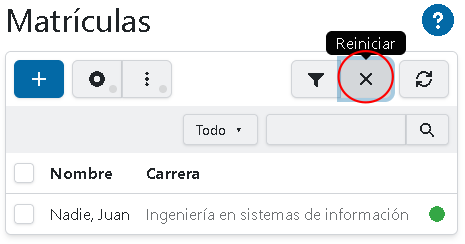
Reestablecer los filtros
Para reestablecer los filtros, presione el botón:
Crear una Matrícula
Comience presionando el siguiente botón:
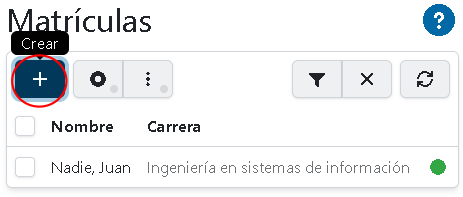
Se desplegará el primer modal de un total de dos:
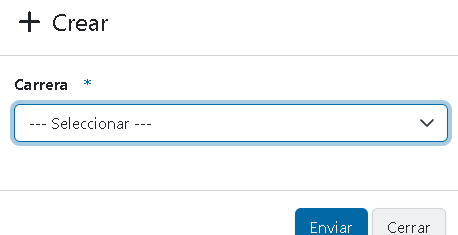
Seleccione una carrera y presione el botón para continuar. Se desplegará el segundo modal:
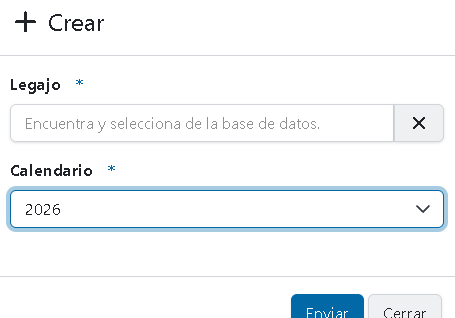
Legajo
Busque y seleccione el legajo de la persona que desea matricular.
Calendario
Seleccione el Calendario al cual desea matricular a la persona. El Calendario debe estar habilitado, esto es, con un Evento de matriculación activo.
Ver una Matrícula
Para ver todos los datos relacionados a una Matrícula, comience presionando el botón:
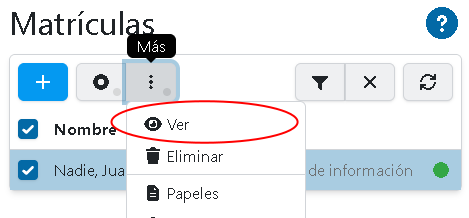
Se desplegará un modal similar a:
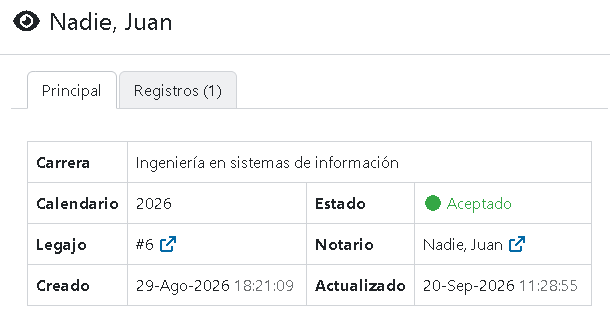
Note que en la segunda pestaña, se muestran todos los registros de cambios en la Matrícula.
Cambiar el Estado
Para cambiar el estado de una Matrícula, seleccione el registro y presione el botón:
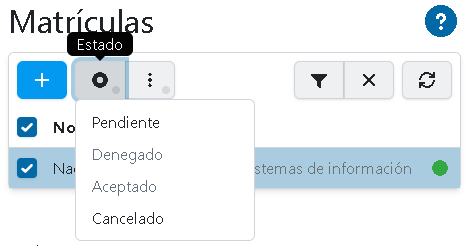
Las opciones son:
- Pendiente: es el estado inicial con el que se Matricula una persona.
- Denegado: la Matrículación ha sido denegada.
- Aceptado: la Matriculación ha sido aceptada. Para aceptar una Matricula, deben estar todos los Formularios revisados y los Aranceles sin deudas exigibles. Una vez aceptada la Matrícula, los Formularios serán archivados y ya no podrán ser modificados.
- Cancelado: la Matrícula ha sido cancelada. Una Matrícula puede ser cancelada solo si no tiene cursos activos.
Eliminar una Matrícula
Una Matrícula podrá ser eliminada siempre y cuando no esté inscripta a un curso. Si desea cancelar una Matrícula, puede cambiar su Estado.
Para eliminar una Matrícula, debe seleccionar el registro y presionar el botón:
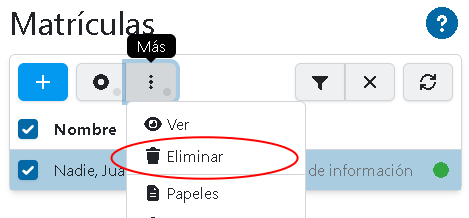
Se desplegará un modal para confirmar la acción.
Papeles
Para ver los Papeles que fueron solicitados en la matriculación, seleccione el registro y presione el botón:
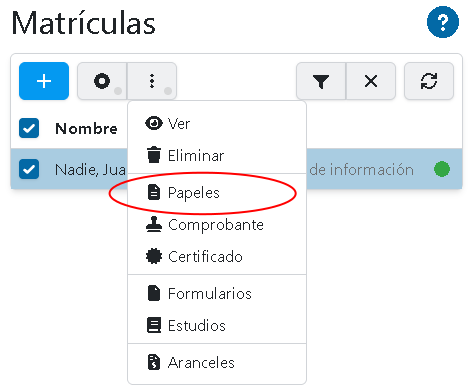
Se desplegará un modal con la información.
Comprobante
Para ver un comprobante de la Matriculación, seleccione el registro y presione el botón:
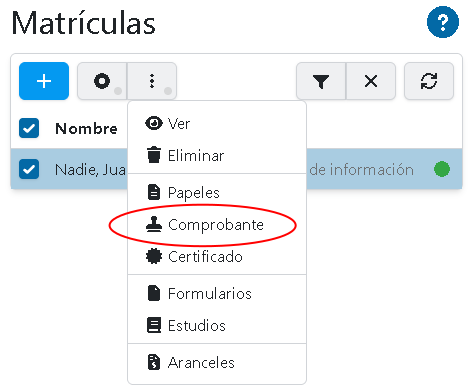
Se abrirá, en una nueva ventana, una página con el comprobante. Esta opción depende de la implementación que se haga del sistema.
Certificado
Para ver un Certificado con el estado actual de la Carrera, seleccione el registro y presione el botón:
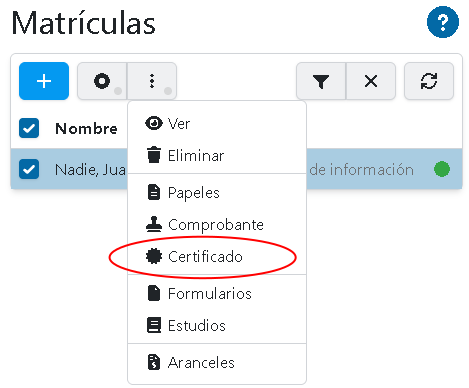
Se abrirá, en una nueva ventana, una página con el certificado. Esta opción depende de la implementación que se haga del sistema.
Formularios
Para acceder a los Formularios de una Matrícula, seleccione el registro y presione el botón:
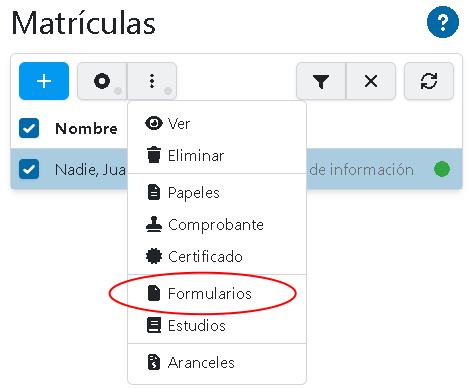
Se desplegará un modal similar a:
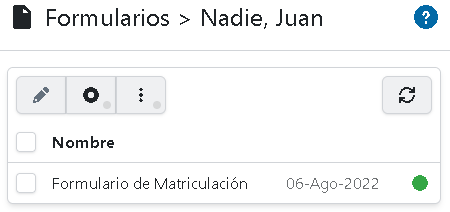
Datos por registro
Un registro de la lista contiene los siguientes datos:
Nombre
El nombre del Formulario.
Estado
El Estado actual del Formulario.
Editar un Formulario
El secretario puede editar el Formulario, siempre y cuando tenga permisos de acceso a la aplicación Forms.
Los Formularios sólo pueden ser editados en el Estado Abierto.
Para editar un Formulario, seleccione su registro y presione el botón:
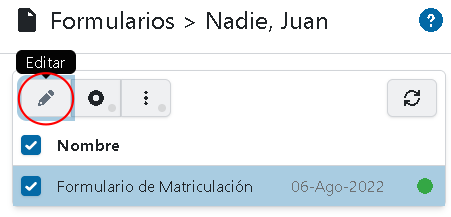
Se abrirá, en una nueva ventana, el Formulario para ser editado.
Cambiar el Estado
Para cambiar el estado de un Formulario, seleccione el registro y presione el botón:
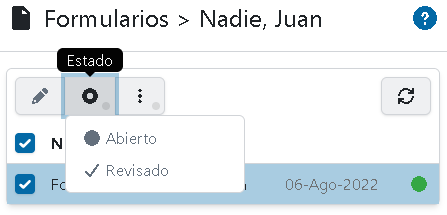
Las opciones son:
- Abierto: un Formulario Revisado, puede volver a abrirse si es necesario.
- Revisado: un Formulario Abierto, se deja revisado, ya no podrán crear cambios y está listo para que la aplicación lo archive cuando se complete a matriculación.
Reemplazar un Formulario
Una vez que el Formulario se archiva, ya no es posible modificar sus datos. En caso de que el Formulario tenga datos que podrían ser actualizados, existe la posibilidad de reemplazar el Formulario por uno nuevo. Un ejemplo de esto, puede ser una Ficha médica o de salud.
Para reemplazar un formulario, seleccione el registro y presione el botón:
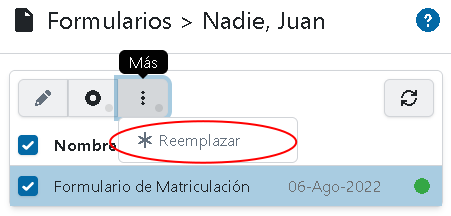
Se desplegará un modal para confirmar la acción. No todos los formularios pueden ser reemplazados y está característica se selecciona cuando se crea el Formulario Maestro.
Estudios
Para acceder a los Estudios que un estudiante está realizando a partir de su Matrícula, seleccione el registro y presione el botón:
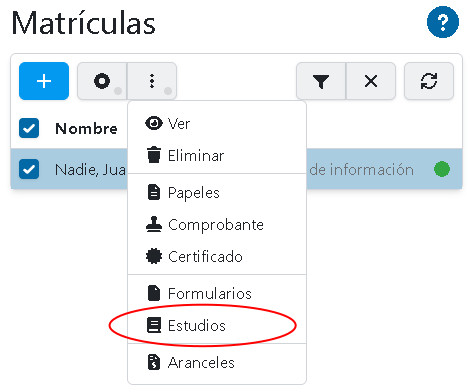
Se desplegará un modal similar a:
Aranceles
Para acceder a los Aranceles asociados a una Matrícula, seleccione el registro y presione el botón:
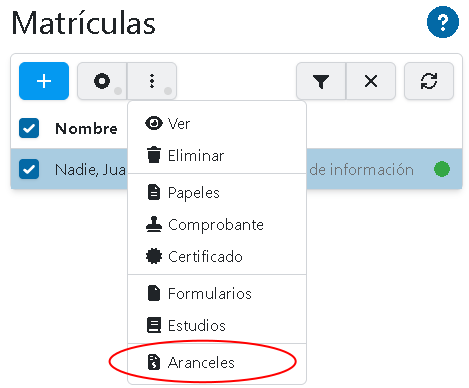
Se desplegará un modal similar a:
Administrador
Poner en funcionamiento un sistema informático para la administración de una institución educativa no es una tarea sencilla. Sin embargo, siguiendo este manual es posible hacerlo sin demasiados esfuerzos.
Por defecto, la ruta de acceso a las Administrción es Administración > Carreras.
Una vez en ella, se tendrá un dashboard similar a:
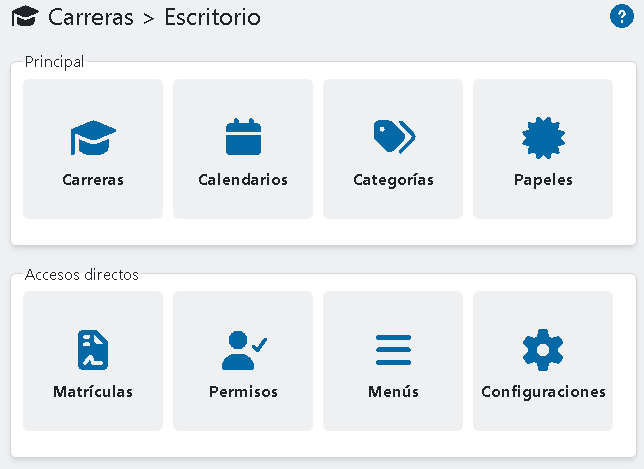
Carreras
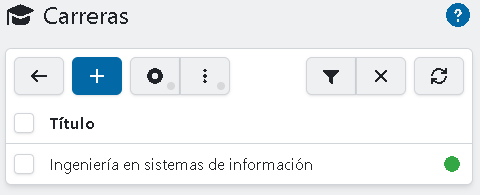
Por defecto, la ruta de acceso a las Carreras es Administración > Carreras > Carreras.
Una vez allí, la lista será similar a:
Datos por registro
Un registro de la lista contiene los siguientes datos:
Título
El título con el que se dará a conocer la Carrera.
Estado
El estado actual de la Carrera.
Filtrar la lista
Para filtrar la lista, y mostrar sólo una parte, presione sobre el botón:
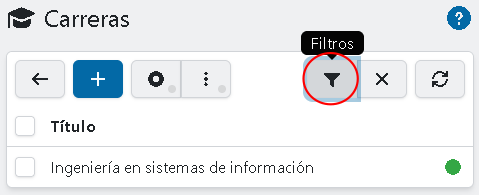
Se mostrarán todas las opciones de filtros:
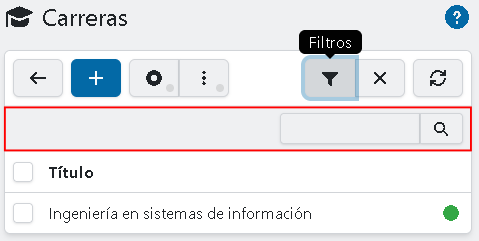
Caja de texto
La caja de texto busca en los títulos de las Carreras.
Reestablecer los filtros
Para reestablecer los filtros, presione el botón:
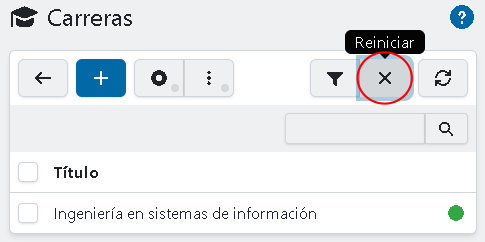
Crear una Carrera
Comience presionando el siguiente botón:
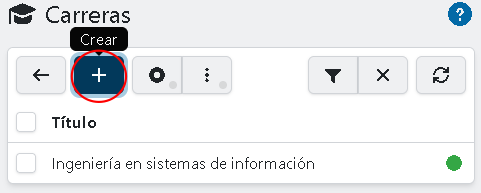
Se desplegará un modal con el formulario:
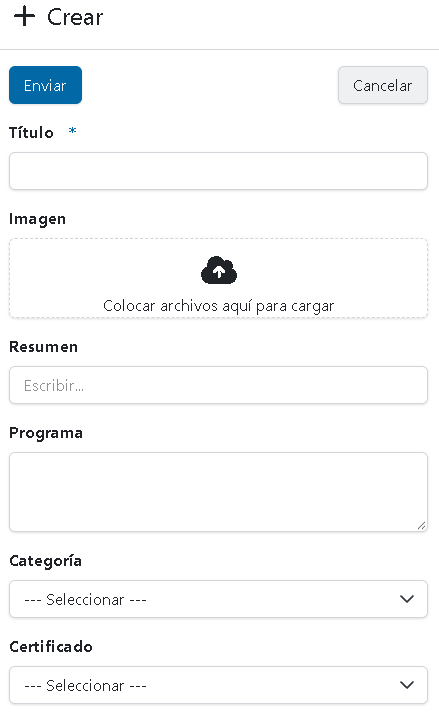
Principal
Título
El título de la Carrera.
Imagen
Una imagen que puede acompañar el título de la Carrera.
Resumen
Un resumen o descripción corta de la Carrera.
Programa
El Programa o descripción larga de la Carrera.
Categoría
Asigna una categoría a la Carrera.
Certificado
Asigna una formulario estático el cual será utilizado como certificado del progreso académico en el que se encuentra cada estudiate de la Carrera.
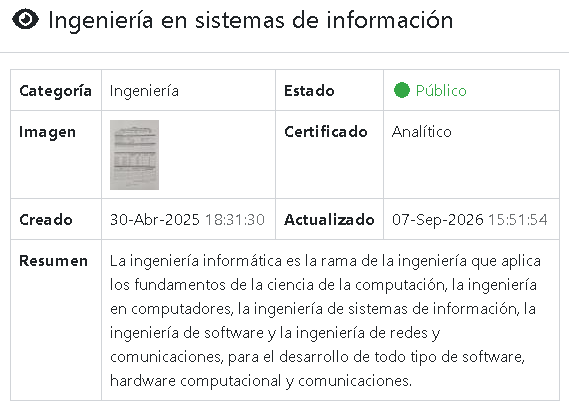
Ver una Carrera
Para ver todos los datos relacionados a una Carrera, comience presionando el botón:
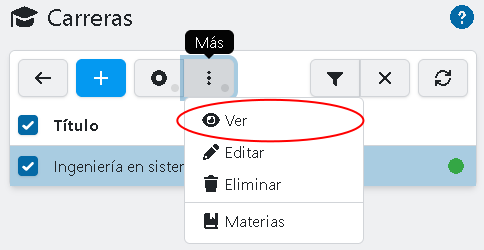
Se desplegará un modal similar a:
Editar un Carrera
Las Carreras pueden ser editadas sin limitaciones. Sin embargo, no es buena práctica modificar datos sencibles.
Para editar una Carrera, comience presionando el siguiente botón:
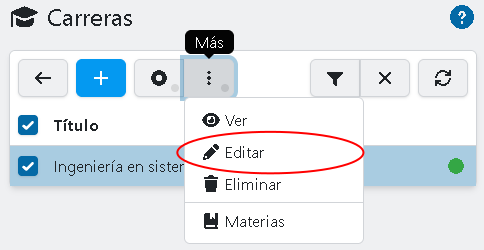
Se desplegará un modal similar al de la función de Crear una Carrera.
Cambiar el Estado
Para cambiar el estado de una Carrera, seleccione uno o más registros y presione el botón:
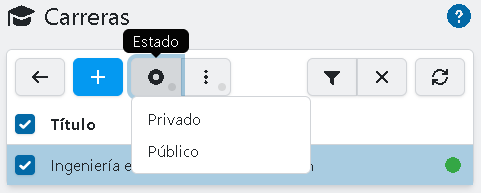
Las opciones son:
- Privado: la Carrera dejará de mostrarse en el frente. Sin perjuicio de ello, los estudiantes podrán continuar accediendo o matriculándose si es necesario.
- Público: la Carrera será visible en el frente.
Eliminar una Carrera
Una Carrera podrá ser eliminada siempre y cuando no posea un estudiante inscripto. Si desea no mostrar más una Carrera, puede cambiar su Estado.
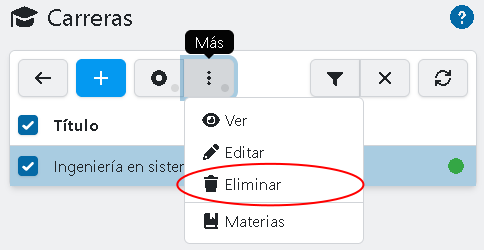
Para eliminar una Carrera, debe seleccionarla y presionar el botón:
Materias
Las Materias son el pilar estructural de una Carrera. Todas las Materias de una Carrera forman el Programa de estudios.
Los estudiantes deberán aprobar los Cursos, donde se dictan las Materias, para obtener su Título.
Las Materias se ordenan automáticamente por Nivel. El Nivel de cada Materia depende de las otras Materias requeridas (cursadas o aprobadas). El estudiante no podrá acceder a cursar una Materia sin tener los requisitos cumplidos.
Para acceder a las Materias de una Carrera, en la administración de estas últimas, seleccione un registro y presione el botón:
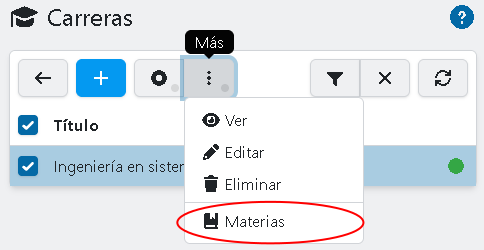
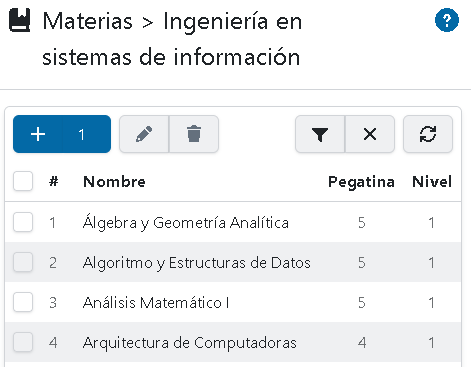
Una vez en ella, la lista será similar a:
Datos por registro
Un registro de la lista contiene los siguientes datos:
Numeración (#)
Una numeración automática de los registros visibles.
Nombre
El nombre de la Materia.
Pegatina
Un valor corto que puede indicar un dato extra acerca de la Materia. Puede ser la cantidad de horas destinadas al cursado, o una nota al pie, etc.
Nivel
El nivel asignado automáticamente por el sistema, de acuerdo a los requisitos exigidos.
Filtrar la lista
Para filtrar la lista, y mostrar sólo una parte, presione sobre el botón:
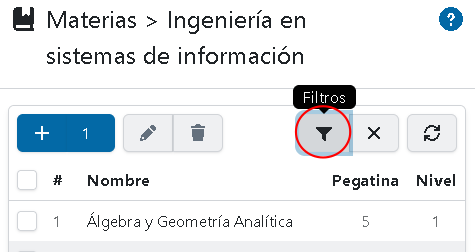
Se mostrarán todas las opciones de filtros:
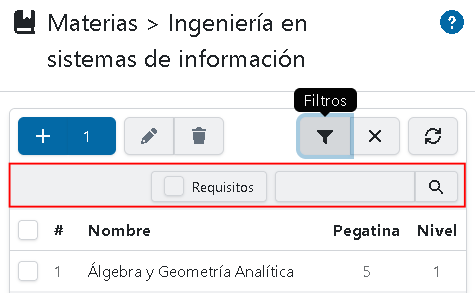
Caja de texto
La caja de texto busca en los nombres de las Materias. Opcionalmente, si ingresa un número, filtrará todas las materias con ese nivel.
Requisitos
Si presiona la casilla de verificación, se mostrarán los requisitos de cada Materia.
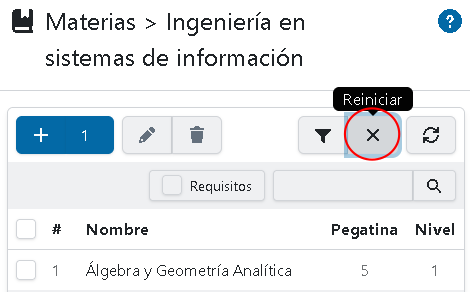
Reestablecer los filtros
Para reestablecer los filtros, presione el botón:
Crear Materias
Las Materias se pueden crear de a varias a la vez. Sin embargo, se debe tener en cuenta que los requisitos (otras Materias de la misma Carrera) deben estar creados previamente. Se recomienda ir creando Materias correspondientes a un mismo nivel.
En caso de existir inconsistencias en los requisitos avisará del error. Una inconsistencia se dá cuando dos o más Materias se requieren entre sí.
Para crear Materias, comience presionando el siguiente botón:
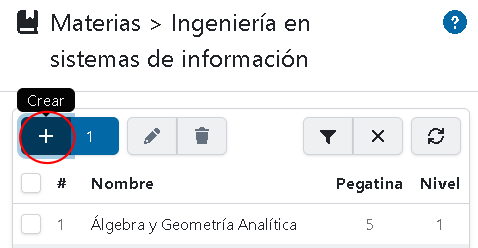
Se desplegará un modal con el formulario:
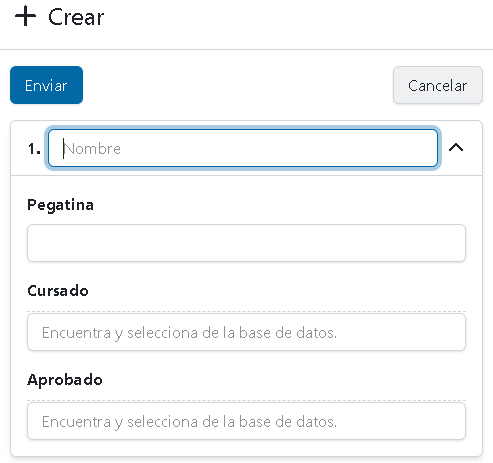
Los datos que debe completar son:
Nombre
El nombre de la Materia.
Sticker
un texto opcional que es utilizado en el Programa.
Cursado
Los requisitos de Materias cursadas. (*)
Aprobado
Los requisitos de Materias aprobadas. (*)
(*) Estas Materias serán buscadas en la base de datos y deben estar previamente creadas.
Editar Materias
La edición de Materias NO VERIFICA la existencia de estudiantes matriculados, por lo que, llegado el caso, se pueden generar resultados imprevisibles.
Eliminar Materias
Es posible eliminar Materias siempre y cuando no existan Cursos de las mismas.
Calendarios
Los Calendarios son otra parte importante de la gestión académica. En los Calendarios confluyen varias cuestiones que iremos desarrollando una a una.
Las Carreras abren la inscripción de acuerdo a un Calendario. Los Cursos, donde se dictan las Materias de una Carrera, pertenecen a un Calendario en particular. Los estudiantes se deben Matricular a un Calendario para poder acceder a los Cursos.
En resumen, la vida Institucional gira en torno a los Calendarios.
Por defecto, la ruta de acceso a los Calendarios es Administración > Carreras > Calendarios.
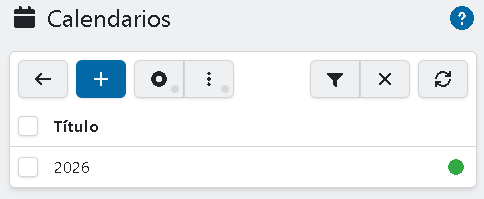
Una vez en ella, la lista será similar a:
Datos por registro
Un registro de la lista contiene los siguientes datos:
Título
El título con el que se dará a conocer el Calendario.
Estado
El estado actual del Calendario.
Filtrar la lista
Para filtrar la lista, y mostrar sólo una parte, presione sobre el botón:
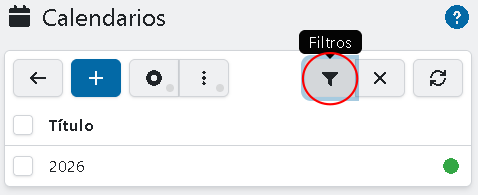
Se mostrarán todas las opciones de filtros:
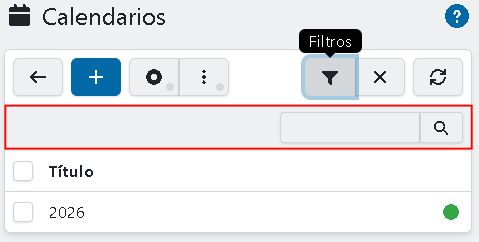
Caja de texto
La caja de texto busca en los títulos de los Calendarios.
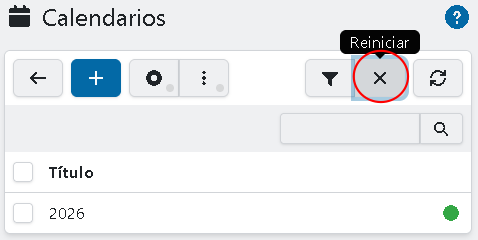
Reestablecer los filtros
Para reestablecer los filtros, presione el botón:
Crear un Calendario
Comience presionando el siguiente botón:
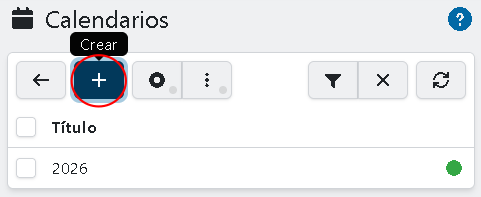
Se desplegará un modal con un formulario de 4 secciones:
Principal
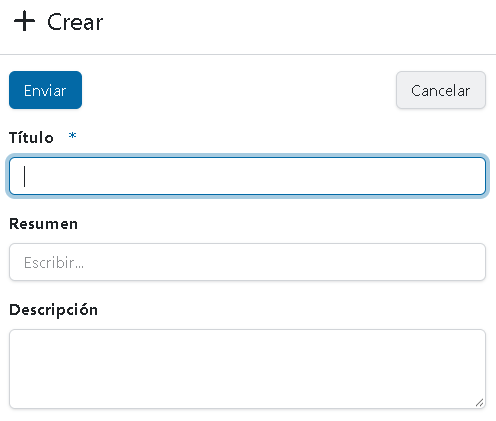
Título
El título visible del Calendario.
Resumen
Un resumen o descripción corta del Calendario.
Descripción
Una descripción más detallada del Calendario.
Fechas
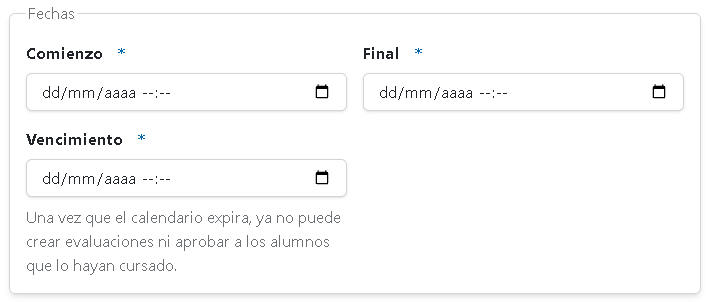
Comienzo
La fecha y hora del comienzo del ciclo lectivo.
Final
La fecha y hora del final del ciclo lectivo.
Vencimiento
La fecha y hora en donde el Calendario vence y los estudiantes que no hayan aprobado el cursado perderán la posibilidad de hacerlo y deberán volver a cursar la Materia.
Administrativo
A través de esta sección, se conectará el ccalendario con la aplicación Formularios.

Comprobante
El formulario estático que el estudiante podrá imprimir como comprobante de que se encuentra matriculado al Calendario.
Aranceles
A través de esta sección, se conectará el ccalendario con la aplicación Aranceles.
Ver una Calendario
Para ver todos los datos relacionados a un Calendario, comience presionando el botón:
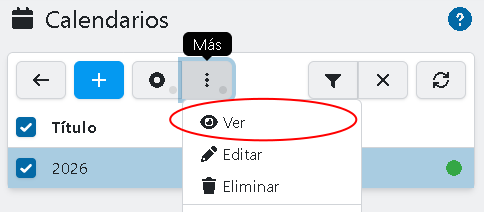
Se desplegará un modal similar a:
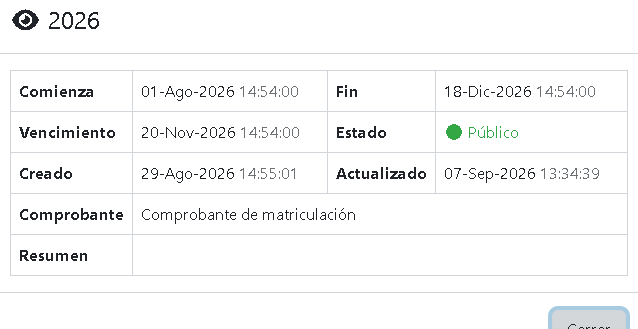
Editar un Calendario
Un Calendario puede ser editado sin limitaciones. Sin embargo, no es buena práctica modificar datos sencibles.
Para editar un Calendario, comience presionando el siguiente botón:
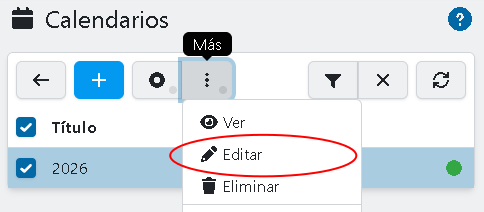
Se desplegará un modal similar al de la función de Crear un Calendario.
Cambiar el Estado
Para cambiar el estado de un Calendario, seleccione uno o más registros y presione el botón:
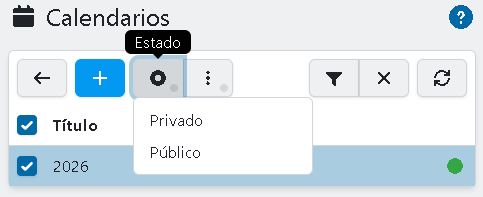
Las opciones son:
- Privado: el Calendario dejará de mostrarse en el frente.
- Público: el Calendario será visible en el frente.
Eliminar una Calendario
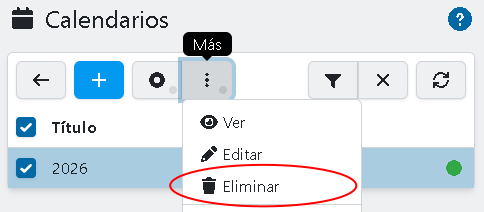
Un Calendario podrá ser eliminado siempre y cuando no tenga Propuestas. Si desea no mostrar un Calendario, puede cambiar su Estado.
Para eliminar un Calendario, debe seleccionarlo y presionar el botón:
Propuestas
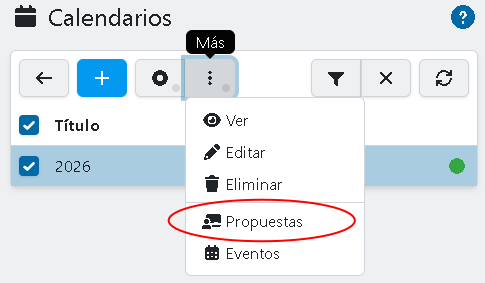
La Propuesta (educativa) permite habilitar una Carrera en un Calendario. Tanto la creación de Cursos, como la Matriculación por parte del estudiante, dependen directamente de que se habilite la Propuesta.
Para acceder a las Propuestas de Carreras para un Calendario, en la administración de estos últimos, seleccione un registro y presione el botón:
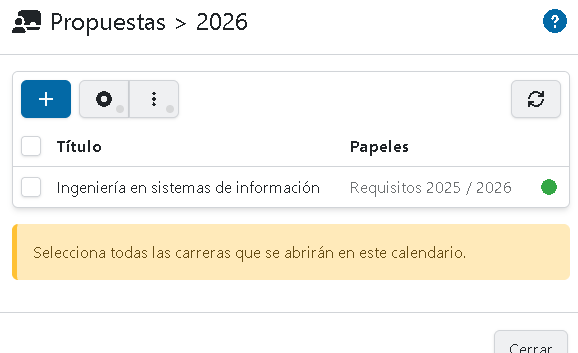
Una vez en ellas, la lista será similar a:
Datos por registro
Un registro de la lista contiene los siguientes datos:
Título
El título de la Carrera.
Papeles
El nombre de los Papeles con el que se gestionará la Matriculación.
Estado
El Estado actual de la Propuesta.
Eventos
Los Eventos permiten indicar los hechos más relevantes de un Calendario. Algunos de los posibles Eventos pueden corresponder a los períodos de: dictado de clases, evaluaciones parciales y finales, receso invernal, entrega de proyectos, prácticas laborales, etc.
Los Eventos son administrados por la aplicación Calendars. Cuando se crea un Calendario en la aplicación Carreras, también se crea uno en la aplicación Calendars, quedando ambos asociados.
En la administración de los Calendarios, si queremos administrar directamente los Eventos en la aplicación Calendars, debemos seleccionar un registro y presionar el botón:
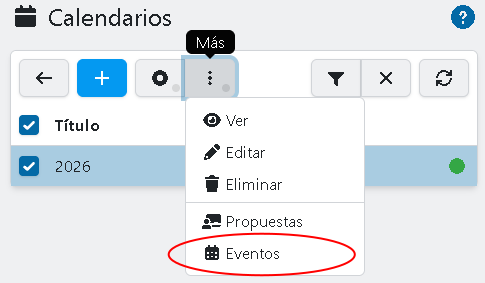
Se desplegará un modal con el enlace a los Eventos de la aplicación Calendars:
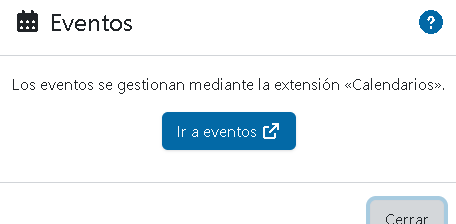
La mayoría de los Eventos son a modo informativo. Sin embargo, el sistema requiere del Evento correspondiente al período de Matriculación. Para declarar los Eventos de Matriculación, debe ir a la aplicación de Calendarios, ingresar a la administración de las Credenciales, seleccionar la de nombre "Careers" y abrir la administración de sus Tipos. Allí, debe crear un Tipo de evento que se corresponda con las Matriculaciones, para más información, ver la documentación.
Una vez creado dicho el Tipo correspondiente a la Matriculación, debe ingresarlo en Administración > Configuraciones > Carreras > Calendarios > Matriculación.
Categorías
Las Categorías permiten agrupar las Carreras a partir de un nuevo criterio. Por ejemplo, podría haber Categorías tales como: Tecnicaturas, Magisterios, Carreras de grado, Postgrados, etc.
A cada Carrera podrá asignarle sólo una Categoría. Para habilitar el uso de Categorías en el frente, debe dirigirse a Administración > Configuraciones > Carreras > Lista > Permitir categorías.
Por defecto, la ruta de acceso a las Categorías es Administración > Carreras > Categorías.
Una vez allí, la lista será similar a:
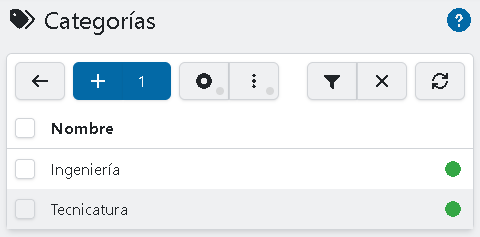
Datos por registro
Un registro de la lista contiene los siguientes datos:
Nombre
El nombre con el que se dará a conocer la Categoría.
Estado
El estado actual de la Categoría.
Filtrar la lista
Para filtrar la lista, y mostrar sólo una parte, presione sobre el botón:
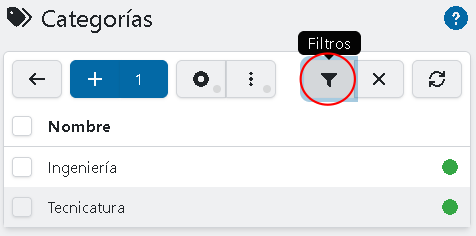
Se mostrarán todas las opciones de filtros:
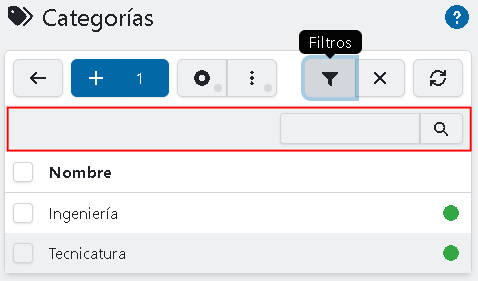
Caja de texto
La caja de texto busca en los nombres de las Categorías.
Reestablecer los filtros
Para reestablecer los filtros, presione el botón:
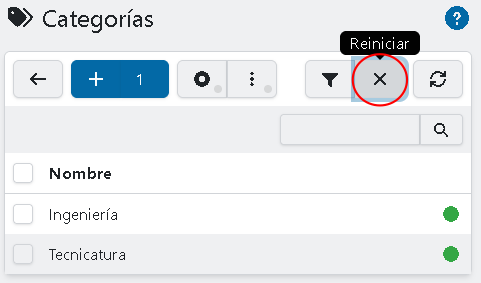
Crear una Categoría
Comience presionando el siguiente botón:
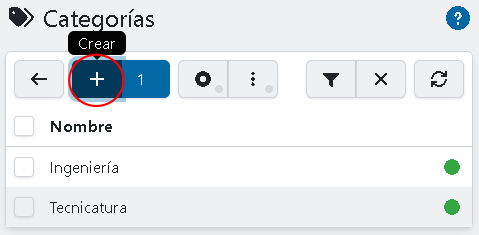
Se desplegará un modal con el formulario:
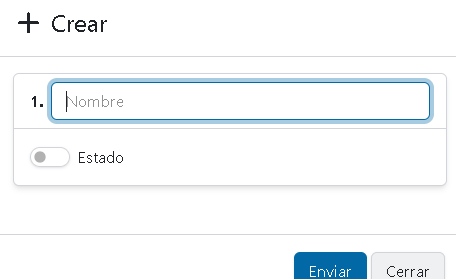
Principal
Nombre
El nombre de la Categoría.
Estado
El estado con el que se creará la Categoría.
Cambiar el Estado
Para cambiar el estado de una Categoría, seleccione uno o más registros y presione el botón:
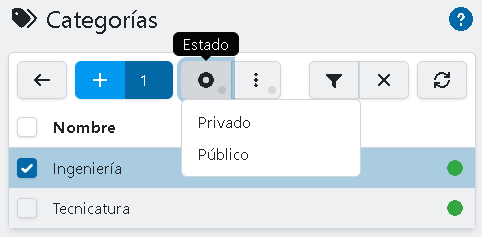
Las opciones son:
- Privado: la Categoría dejará de mostrarse en el frente.
- Público: la Categoría será visible en el frente.
Editar una Categoría
Las Categorías pueden ser editadas sin limitaciones. Sin embargo, no es buena práctica modificar datos sencibles.
Para editar una Categoría, comience presionando el siguiente botón:
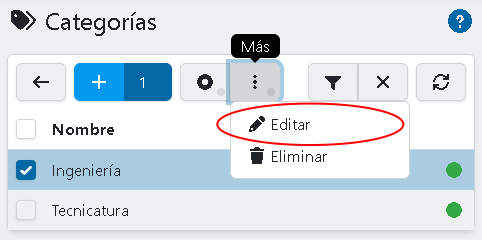
Se desplegará un modal similar al de la función de Crear una Categoría.
Eliminar una Categoría
Una Categoría podrá ser eliminada siempre y cuando esté siendo utilizada. Si desea no mostrar más una Categoría, puede cambiar su Estado.
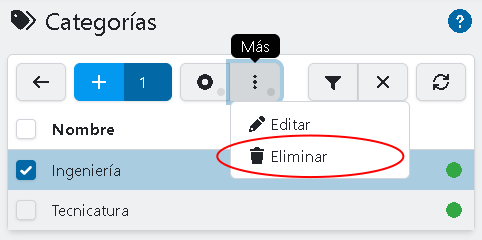
Para eliminar una Categoría, debe seleccionar el registro y presionar el botón:
Papeles
Éste es un espacio para dar información a los estudiantes acerca de los procedimientos administrativos que debe realizar para Matricularse. A su vez, puede señalar Formularios que el estudiante deberá completar.
Por defecto, la ruta de acceso a los Papeles es Administración > Carreras > Papeles.
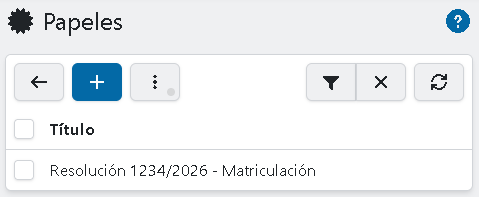
Una vez en ella, la lista será similar a:
Datos por registro
Un registro de la lista contiene los siguientes datos:
Título
El título con el que se dará a conocer el Papel.
Filtrar la lista
Para filtrar la lista, y mostrar sólo una parte, presione sobre el botón:
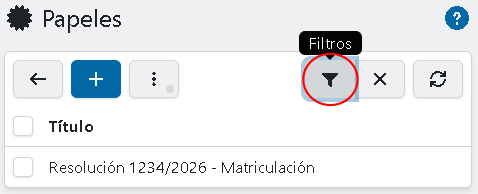
Se mostrarán todas las opciones de filtros:
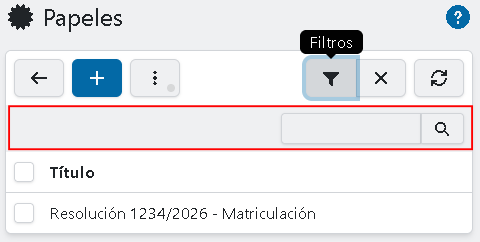
Caja de texto
La caja de texto busca en los títulos de los Papeles.
Reestablecer los filtros
Para reestablecer los filtros, presione el botón:
Crear un Papel
Comience presionando el siguiente botón:
Se desplegará un modal similar a:
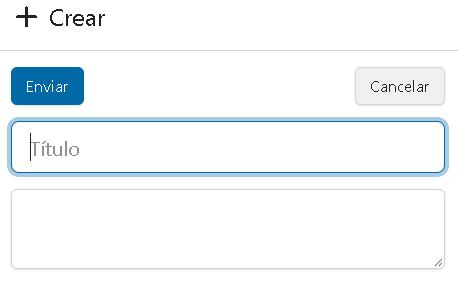
Título
El título del Papel.
Texto
El texto informativo.
Editar un Papel
Un Papel puede ser editado sin limitaciones. Sin embargo, no es buena práctica modificar datos sencibles.
Para editar un Papel, comience presionando el siguiente botón:
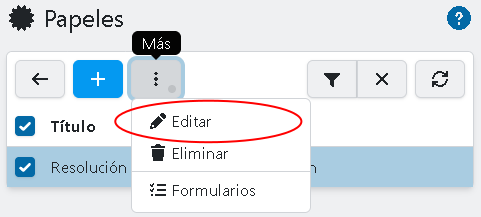
Se desplegará un modal similar al de la función de Crear un Papel.
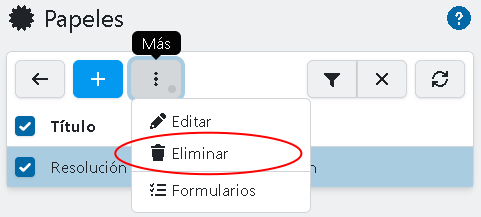
Eliminar un Papel
Un Papel podrá ser eliminado siempre y cuando no esté siendo utilizado por una Propuesta.
Para eliminar un Papel, debe seleccionar el registro y presionar el botón:
Formularios
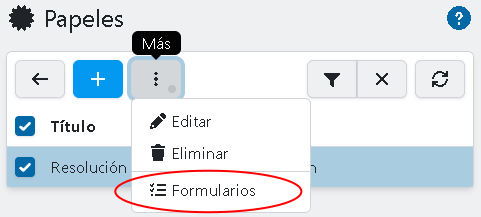
A los Papeles se le pueden asignar Formularios del tipo «individuales». Estos Formularios requieren que el estudiante ingrese datos que serán almacenados.
Para acceder a los Formularios de un Papel, en la administración de estos últimos, seleccione un registro y presione el botón:
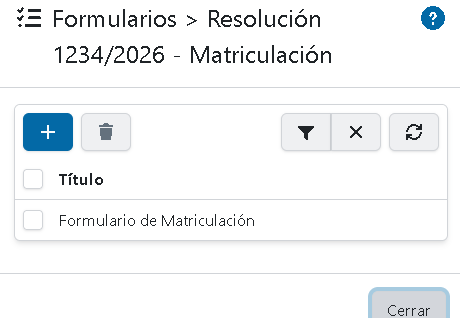
Una vez en ella, la lista será similar a:
Datos por registro
Un registro de la lista contiene los siguientes datos:
Título
El título del Formulario maestro.
Filtrar la lista
Para filtrar la lista, y mostrar sólo una parte, presione sobre el botón:
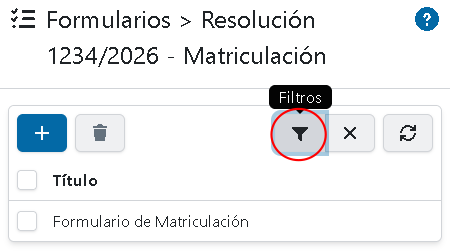
Se mostrarán todas las opciones de filtros:
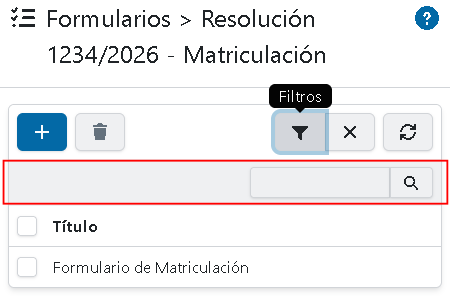
Caja de texto
La caja de texto busca en los títulos de las Maestros.
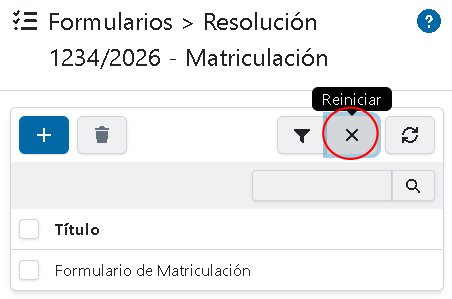
Reestablecer los filtros
Para reestablecer los filtros, presione el botón:
Crear un Formulario
Para crear una nueva asignación de Formulario maestro, comience presionando el siguiente botón:
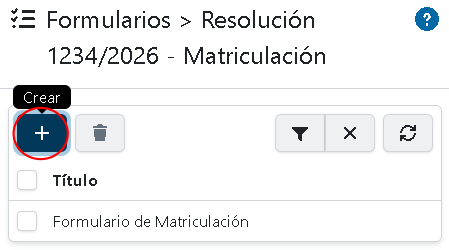
Se desplegará un modal con el formulario:
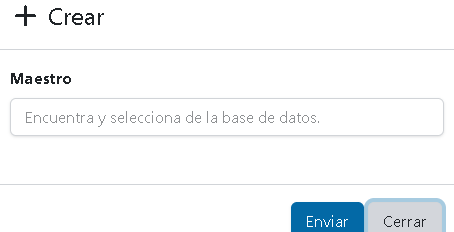
Los datos que debe completar son:
Maestro
Un campo para buscar y seleccionar de la base de datos el Formulario maestro. El Formulario maestro debe estar previamente creado en la aplicación Formularios. Para más información, también puede leer la sección de Integración de formularios.
Eliminar Formularios
La asignación de Formularios pueden ser eliminada sin limitaciones, sin embargo, no es una buena práctica hacerlo luego de ser publicados.
Si se elimina la asignación de Formularios maestros existiendo formularios creados por parte de los estudiantes, estos no se eliminarán. Sin embargo, no podrán ser accesibles desde esta aplicación y, probablemente, perderán todo su valor.
Si se desea cambiar los requisitos de matriculación, conviene crear un nuevo Papel.
Para eliminar una Carrera, debe seleccionarla y presionar el botón:
Permisos
Los permisos están predefinidos por la aplicación. Un usuario con un permiso determinado, podrá acceder a todas las funcionalidades que éste otorgue.
Carreras (Careers)
Permite la inscripción a las Carreras. Los Usuarios con este Permiso podrán convertirse en estudiantes.
Cursos (Courses)
Permite la gestión completa de los Cursos. Los Usuarios con este Permiso podrán convertirse en profesores, preceptores o ayudantes de cátedra.
Matriculación (Enrollments)
Permite la gestión administrativa de todos los estudiantes. Los Usuarios con este Permiso podrán convertirse en secretarios.