Auditor
El auditor administra la lista de bienes. En este sentido, puede crear nuevos bienes, editar los existentes e imprimir la lista completa.
Bienes
Por defecto, la ruta de acceso a los bienes es Mi espacio > Bienes, aunque esto depende de la implementación que se realice de la aplicación.
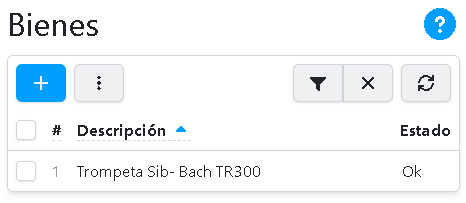
Una vez en ella, la lista será similar a:
Datos por registro
Un registro de la lista contiene los siguientes datos:
Identificador (#)
El número identificador con el que queda registrado el bien.
Descripción
El texto corto con el que se describió el bien.
Estado
El estado actual del bien.
Filtrar la lista
Para filtrar la lista, y mostrar sólo una parte, presione sobre el botón:
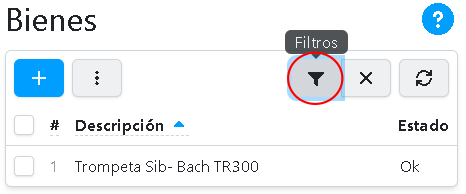
Se mostrarán todas las opciones de filtros:
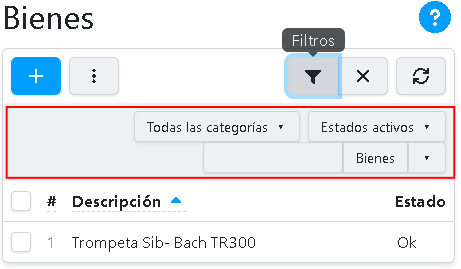
Filtrar por categorías
Es un selector simple, por defecto, se muestran todas las categorías.
Filtrar por estados
Es un selector simple, por defecto, se muestran los estados activos.
Son estados activos aquellos que han sido indicados como tal. En general, son estados que se encuentran en uso, en contra posición a los estados de archivo. Por ejemplo, los estados: En uso, En reparación, pueden ser considerados activos; mientras que el estado: De baja, se puede considerar inactivo o archivado.
Caja de texto
La caja de texto busca en varias columnas, a saber:
- En bienes: si se ingresa un número, se buscará en los identidicadores; si se ingresa un texto, se buscará en la descripción.
- En legajos: si se ingresa un número, se buscará en los documentos; si se ingresa un texto, se buscará en el apellido.
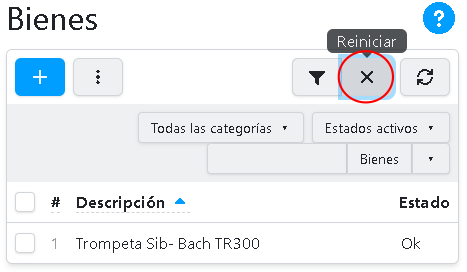
Reestablecer los filtros
Para reestablecer los filtros, presione el botón:
Ver un bien
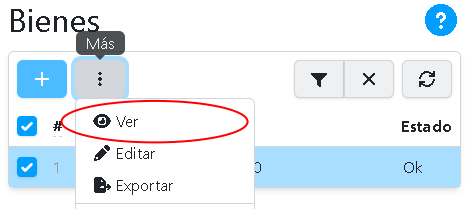
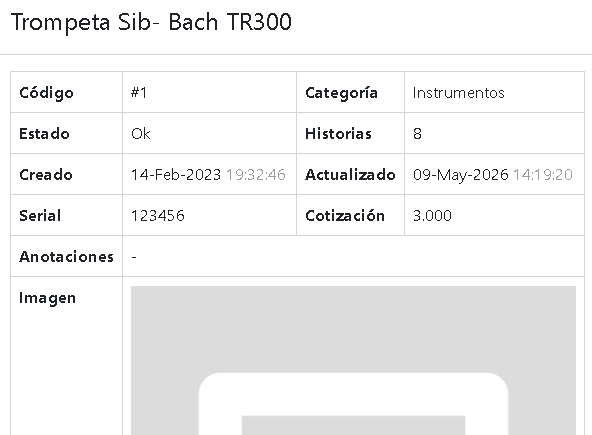
Para ver la información completa de un bien, seleccione un registro y presione:
Se abrirá un modal:
Crear un bien
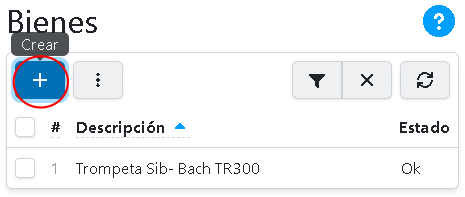
Comience presionando el siguiente botón:
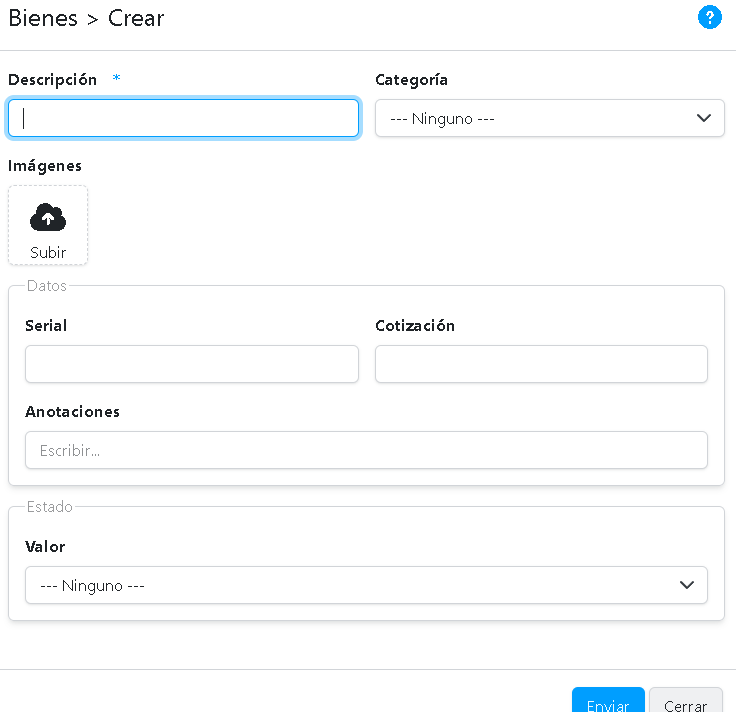
Se desplegará un formulario con 3 bloques:
Principal
Descripción
Un texto corto. Es buena práctica colocar el nombre del bien, y, separado por un guión medio, la marca y el modelo.
Categoría
Seleccione una categoría de la lista.
Imágenes
Puede seleccionar varias imágenes. La primera de la lista será la utilizada como presentación. La lista de imágenes puede ser reordenada.
Datos
Serial
Cualquier texto identificatorio que el bien traiga por defecto.
Cotización
Valor monetario del bien. Este campo es importante para los cierres de balances contables.
Anotaciones
Un campo opcional para registrar cualquier otro dato relevante.
Estado
Valor
Esto permite agregar un estado inicial al bien. En la edición, este bloque no se mostrará.
Editar un bien
Los bienes pueden ser editados, sin embargo, no es buena práctica modificar datos sencibles.
Para editar un bien, debe seleccionarlo y presionar el botón:
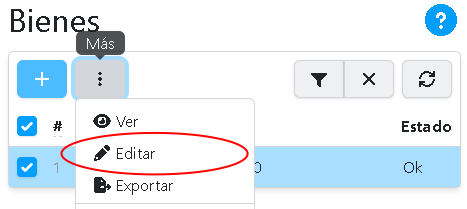
Se desplegará un modal similar al de la función de crear un bien.
Eliminar un bien
Los bienes no pueden ser eliminados, en su lugar, seleccione un estado del tipo inactivo.
Historias
Las historias permiten crear una línea temporal de eventos en relación a un bien. Cada historia tendrá una fecha, un estado, anotaciones y, en algunos casos, un perfil asociado.
Las historias cambian el estado de un bien y, en este sentido, sirven para indicar que un bien se ha roto, lo están reparando, ha sido dado de baja, etc.
Para ver las historias de un bien, debe seleccionarlo y presionar el botón:

Se desplegará un modal con la lista de estados ordenados cronológicamente.

Crear una historia
Para crear una nueva historia, seleccione el bien y presione el botón:
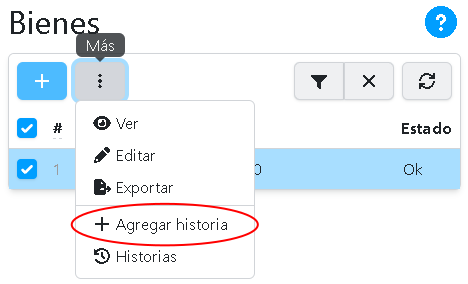
Se abrirá un modal:
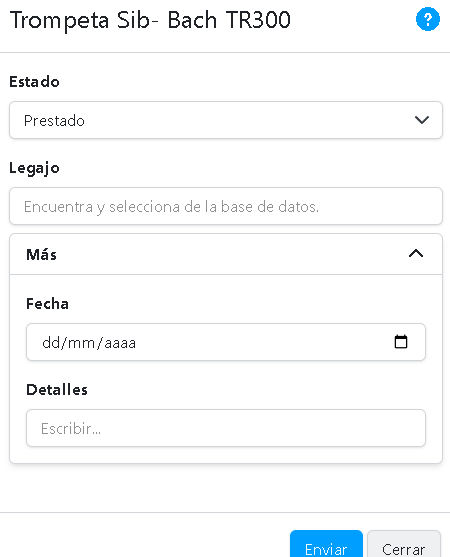
Las opciones a completar serán:
Estado
Seleccione el nuevo estado.
Legajo
Dependiendo del estado seleccionado, requerirá que ingrese un legajo.
Fecha
Es posible posfechar el estado, no así antefechar. En caso de no completarlo, se considerará la actual.
Detalles
Utilice este campo para agregar cualquier otro texto importante.