Extensiones
Administra el sistema de extensiones.
JuncoCMS está estructurado a partir de extensiones, y hasta el último elemento pertenece a una. Aunque parezca redundante, el CMS tiene una extensión que administra todas las extensiones.
De esta manera, la administración tendrá las siguientes tareas:
- Listar las extensiones instaladas y brindar información de cada una de ellas.
- Buscar actualizaciones, descargarlas y ejecutarlas.
- Instalar nuevas extensiones.
- Crear nuevas extensiones, compilarlas y distribuirlas.
Para realizar todas estas tareas y algunas otras orientadas a desarrolladores, tenemos 3 espacios:
- Extensiones: lista las extensiones instaladas y brinda información.
- Tienda en línea: lista las extensiones que pueden llegar a ser instaladas.
- Instalador: herramienta para instalar, de modo manual, nuevas extensiones.
Extensiones
Lista las extensiones instaladas y brinda información.
La ruta de acceso es Administración > Configuraciones > Extensiones.
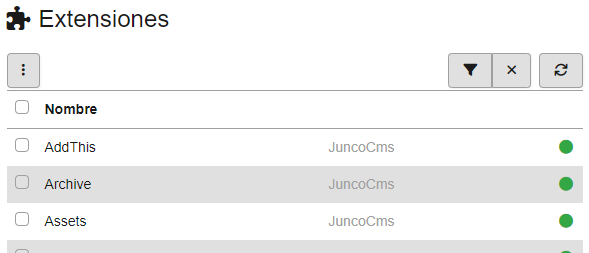
Se desplegará una lista similar a:
Datos por registro
Un registro de la lista contiene los siguientes datos:
Nombre
El nombre de la extensión, en caso de no contar con un nombre, se mostrará su alias.
Desarrollador
El desarrollador de la extensión
Filtrar la lista
Para filtrar la lista, y mostrar sólo una parte, presione sobre el botón:
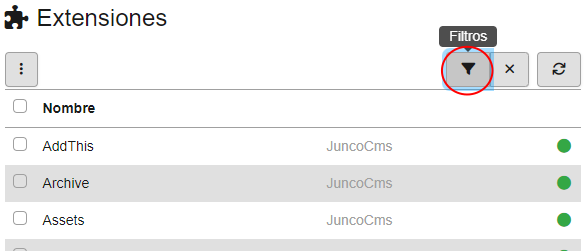
Se mostrarán todas las opciones de filtros:
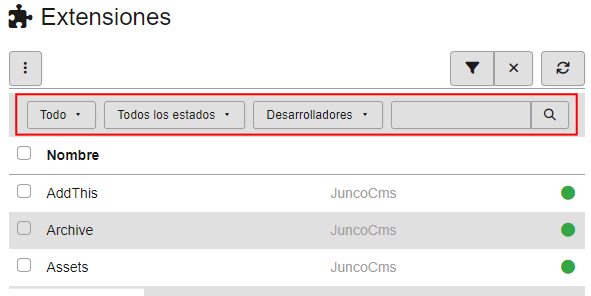
Selector de opciones
Seleccione la opción de filtro, entre las opciones disponibles.
Selector de estados
Filtre por el estado de las extensiones seleccionando una opción.
Selector de desarrollador
Filtre por desarrolladores seleccionando una opción.
Caja de texto
La caja de texto busca en los nombres de las extensiones.
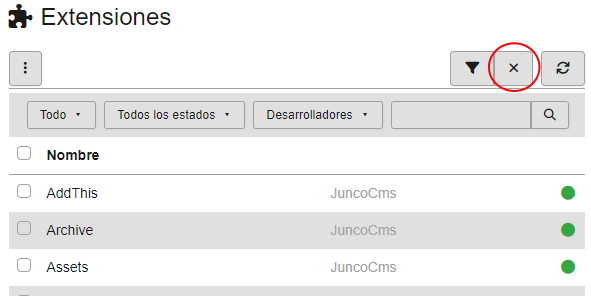
Reestablecer los filtros
Para reestablecer los filtros, presione el botón:
Buscar actualizaciones
Para buscar actualizaciones de modo manual, presione el botón:
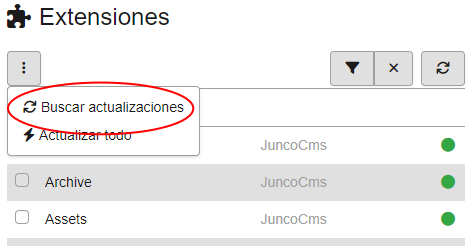
Se desplegará un modal para confirmar la acción.
Actualizar todo
Si se tiene actualizaciones pendientes, prodrá instalarlas todas a la vez presionando el botón:
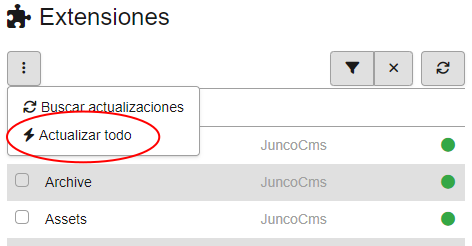
Se desplegará un modal para confirmar la acción.
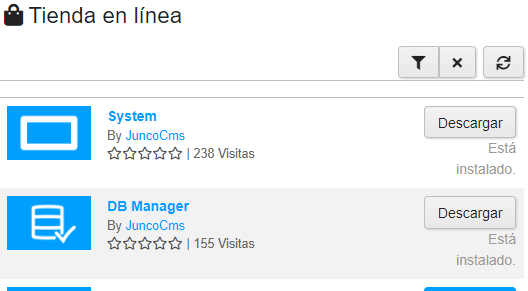
Tienda en línea
La tienda en línea permite instalar extensiones en tu sitio web.
Cómo acceder
Para acceder a la Tienda en línea siga la ruta Administración > Tienda en línea.
Se desplegará una lista similar a:
Descargar una extensión
Para descargar una extensión presione el botón correspondiente:
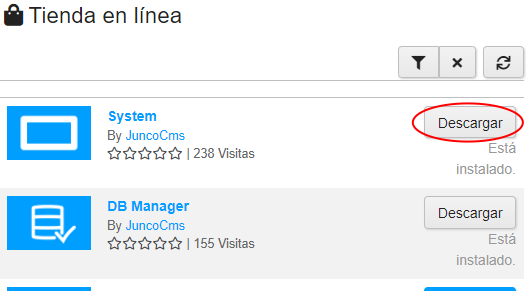
Se desplegará el siguiente modal:
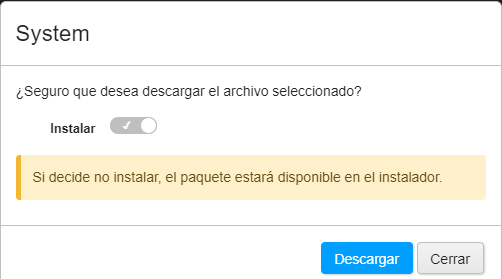
En caso de no instalar directamente el paquete, éste quedará disponible en el instalador manual. Esta opción es útil si deseamos utilizar todas las herramientas de instalación.
Instalador
El instalador de extensiones permite realizar de forma manual, paso a paso, la instalación de extensiones.
También, brinda información extra acerca de un paquete de extensiones.
Puede ser útil para:
- cargar e instalar de modo manual un paquete de extensiones.
- ver la información completa del paquete y todas sus extensiones.
- Ver los errores que puedan llegar a ocurrir en la pre-instalación.
- Ejecutar configuraciones sobre la instalación.
La ruta de acceso es Administración > Configuraciones > Instalador.
Se desplegará una lista similar a:
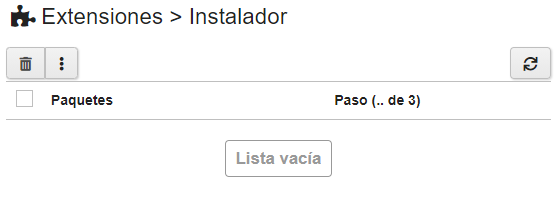
Datos por registro
Un registro de la lista contiene los siguientes datos:
Paquete
El nombre del paquete.
Paso (.. de 3)
Una instalación manual requiere de 3 pasos:
- Cargar la actualización.
- Descomprimir el archivo .zip
- Instalación propiamente dicha.
En este apartado, se indica el paso actual en el que se encuentra.
Buscar actualizaciones
Para buscar actualizaciones de modo manual, presione el botón:
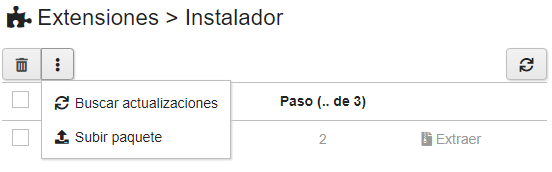
Se desplegará un modal para confirmar la acción.

En caso de haber actualizaciones pendientes, las mismas quedarán listadas para comenzar a ser descargadas.
Subir paquete
Para subir un paquete de instalación, presione el botón:
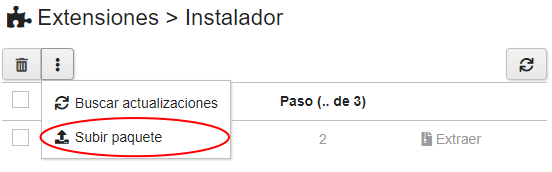
A tal fin, se desplegará un formulario:
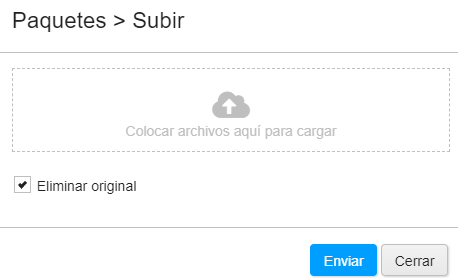
Una vez subido el paquete, este se descomprimirá de modo automático. Si desea aún conservar el archivo .zip, destilde el casillero.
Instalar un paquete
Para instalar un paquete presione sobre el nombre del mismo hasta completar los 3 pasos.
Una vez que el paquete esté descargado y extraído del archivo .zip, estará listo para ser instalado.
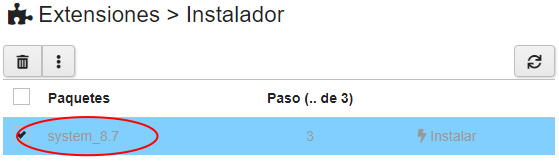
Estando en el paso 3 y presionando sobre el nombre, se desplegará un modal con todos los datos del contenido del paquete, las configuraciones y el botón para instalar. En caso de que hubiera algún error, también se mostrará allí.
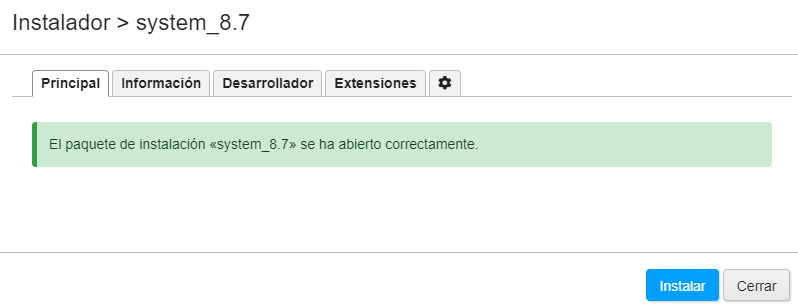
De todas las pestañas que el instalador trae, la más importante el la de configuraciones:
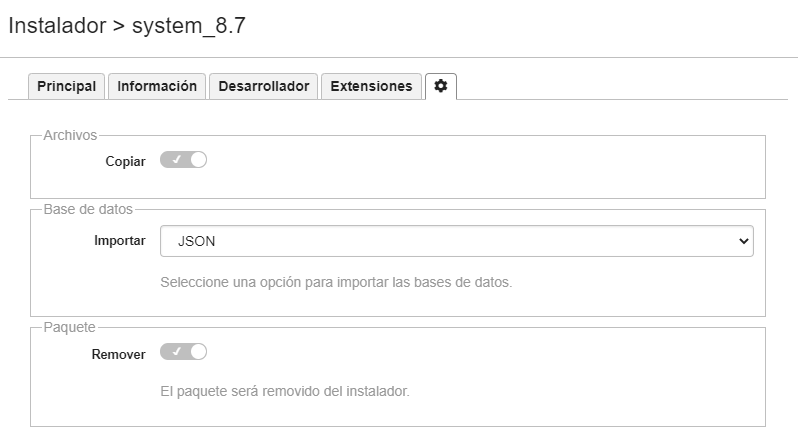
Archivos
Llegado el caso, es posible instalar el paquete sin copiar los archivos.
Base de datos
Aquí hay 4 opciones de importación de la base de datos.
- SQL: en este caso, tratará de crear la tabla si no existe, en caso de que la tabla exista, no realiza ninguna acción.
- JSON: compara la tabla que propone el paquete con la tabla existente en el sitio web y realiza los cambios necesarios.
- JSON + Eliminar columnas inexistentes. Realiza una instalación similar a la anterior, pero si encuentra una columna de más la elimina.
- Ninguno. No instala la base de datos. Esto es útil en caso de error.
Paquete
Remueve el paquete luego de una instalación exitosa.