Secretario
El secretario tendrá entre sus tareas la administración de:
- Los Legajos. Esto es una integración con la aplicación
Legajos (Persons), por lo que recomendamos ver su tutorial. - Las matriculas.
- Los formularios
Matrículas
En este espacio, el secretario podrá ver todas las matrículas, agregar nuevas, cambiar su estado, ver y administrar los formularios, entre otras funciones.
Cómo acceder
Para acceder a la lista con todas las matrículas depende de la implementación que se haya realizado de la aplicación. Por defecto, la ruta es Mi espacio > Matrículas.
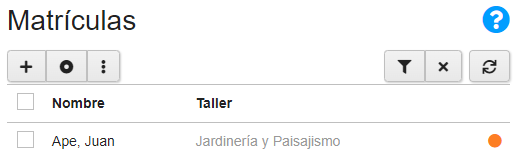
Una vez en ella, la lista será similar a:
Datos por registro
Un registro de la lista contiene los siguientes datos:
Nombre
El nombre completo del estudiante. Presionando sobre el mismo, se mostrará el legajo completo del estudiante.
Taller
El nombre del taller al que se matriculó el estudiante.
Estado
El estado se indica a la derecha con un círculo de color. Los estados posibles son:
- Anaranjado: la matriculación esta Pendiente.
- Verde: la matriculación esta Aceptada.
- Rojo: la matriculación está denegada.
Filtrar la lista
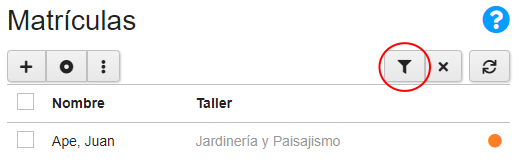
Para filtrar la lista, y mostrar sólo una parte, presione sobre el botón:
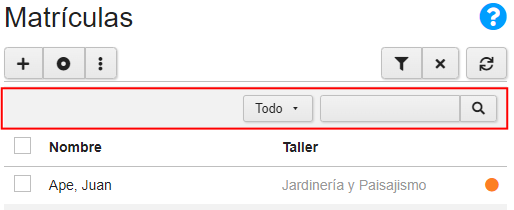
Se mostrarán todas las opciones de filtros:
Caja de texto
La caja de texto busca en el nombre de los estudiantes.
Estados
Filtra entre los diferentes estados.
Reestablecer los filtros
Para reestablecer los filtros, presione el botón:
Gestiones básicas
A continuación enumeraremos algunas funciones de gestión básicas.
Agregar una matriculación
Comience presionando el siguiente botón.
Se desplegará un formulario similar a:
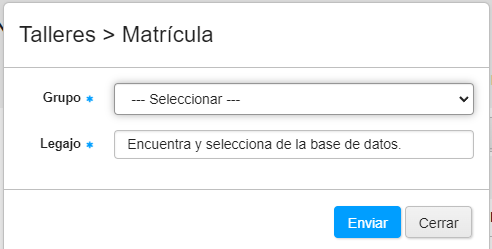
Grupo
Seleccione uno de todos los grupos que tienen abierta su matriculación.
Legajo
A través de la caja de texto, busque y seleccione el legajo del nuevo estudiante, el mismo debe estar previamente creado.
Editar una matrícula
Las matrículas no podrán ser editadas.
Eliminar una matrícula
Para eliminar una matrícula, seleccione el registro y presione el botón:
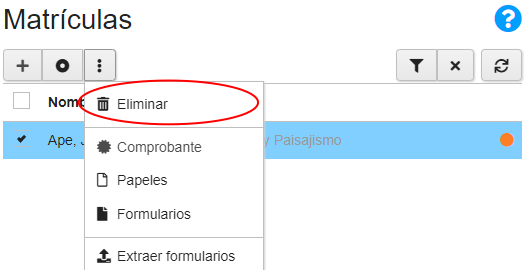
Se desplegará un modal para confirmar la acción.
Imprimir el comprobante
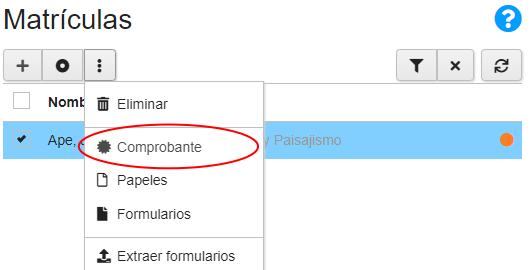
Si esta habilitado el comprobante de matriculación, podrá generarlo e imprimirlo seleccionando un registro y presionando el siguiente botón:
Ver los Papeles
Los Papeles permiten crear un texto explicativo con toda la información que la Institución considere necesaria a la hora de que un estudiante se matricule.
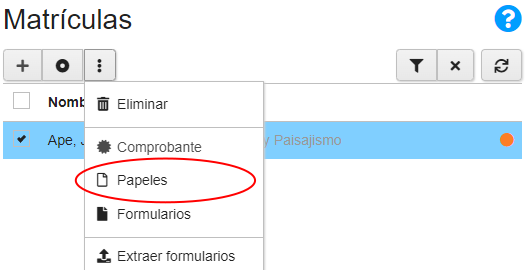
Si estan habilitados los Papeles, podrá verlos a través de un modal presionando el siguiente botón:
Los estados
Al momento en que el estudiante se matricula, el estado quedrá pendiente de aprobación.
La matricula puede ser denegada sin más.
Ahora bien, si se desea aprobar la matrícula, debe tener todos los Formularios en su estado de Revisados.
Formularios
Cuando una persona se matricula, es posible asignar formularios que, eventualmente, los deberá completar.
Sólo si es necesario, los formularios son creados. El sistema permite utilizar formularios de otras matrículas, del mismo calendario o de calendarios anteriores.
Cómo acceder
Para acceder a los formularios, seleccione un registro y presione:
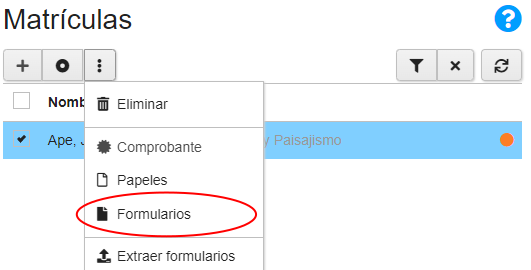
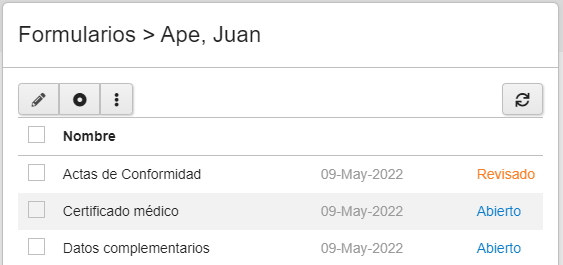
se desplegará un modal similar a:
Gestionar formularios
El secretario tiene todas las opciones de administración disponibles.
Editar un formulario
Para editar un formulario, seleccione sobre el registro y presione el botón:
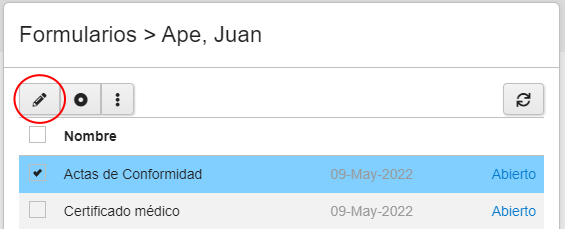
Se desplegará un modal con el formulario para editar.
Cambiar el estado
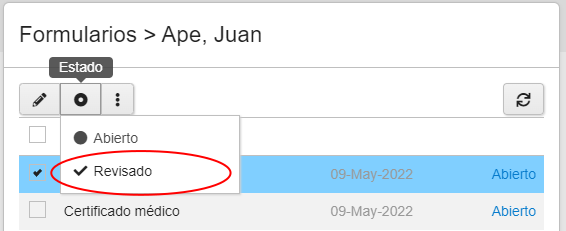
Los formularios tienen dos estados:
- Abierto: el formulario puede ser editado.
- Revisado: el formulario está aprobado y ya no es posible modificarlo.
- Archivado: el formulario revisado, es reemplazado por uno nuevo.
Para modificar el estado del formulario y marcrlo como revisado, debe seleccionar el o los registros y presionar el botón:
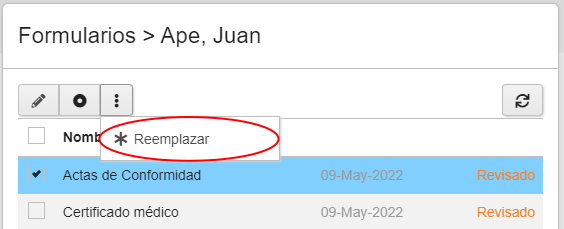
Reemplazar un formulario
Un formulario revisado ya no se podrá modificar. Para aquellos casos en que sea necesario actualizar datos, como por ejemplo: una ficha de salud, los formularios permiten ser reemplazados por uno nuevo.
El formulario reemplazado quedará a la vista, con un estado del tipo Archivado.