Horarios
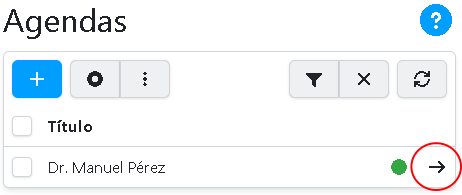
Presionando sobre la flecha, en un registro de agendas, podrá acceder a la administración de los horarios.
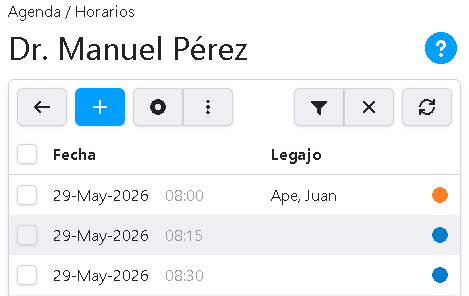
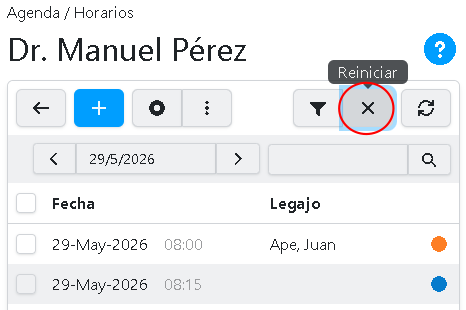
De inmediato, verá la lista de horarios para el día de hoy. Algo similar a:
Datos por registro
Un registro de la lista contiene los siguientes datos:
Fecha
La fecha y hora del horario.
Legajo
Si el horario está reservado, el nombre de la persona asignada al mismo.
Estado
El estado actual del horario. Los estados pueden ser: Publicado, Reservado, Descartado, Anulado, Anunciado, Completado o Perdido.
Filtrar la lista
Para filtrar la lista, y mostrar sólo una parte, presione sobre el botón:
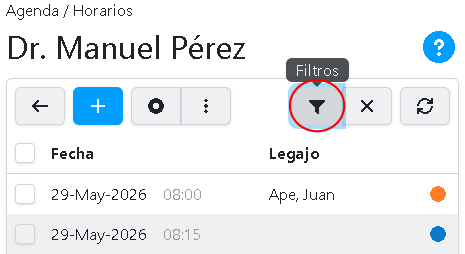
Se mostrarán todas las opciones de filtros:
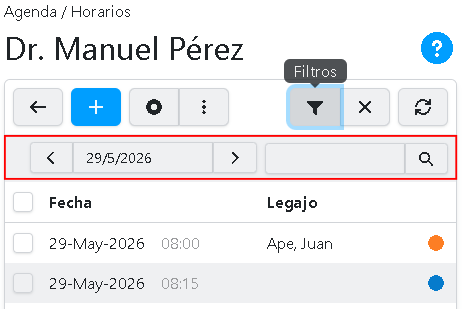
Calendario
Selecciona una fecha en particular.
Caja de texto
La caja de texto busca en los legajos de las horarios.
Reestablecer los filtros
Para reestablecer los filtros, presione el botón:
Ver una horario
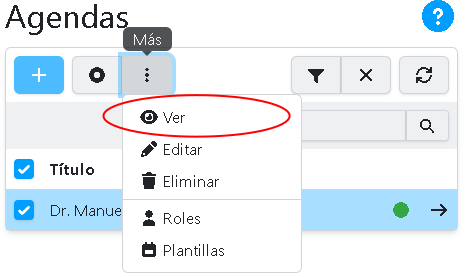
Para ver la información completa de un horario, seleccione un registro y presione:
Se abrirá un modal:
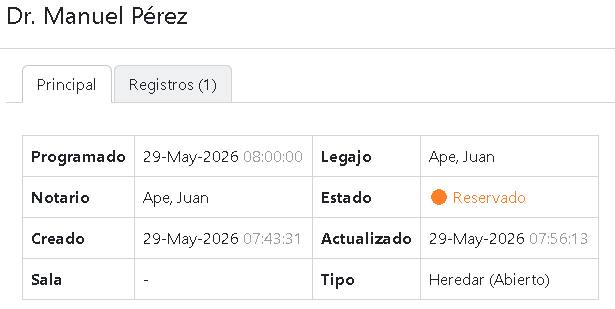
En la segunda pestaña (Registros) se mostrarán todos los cambios realizados en el horario, junto a la fecha y la persona que realizó dicho cambio.
Crear un horario
Comience presionando el siguiente botón:
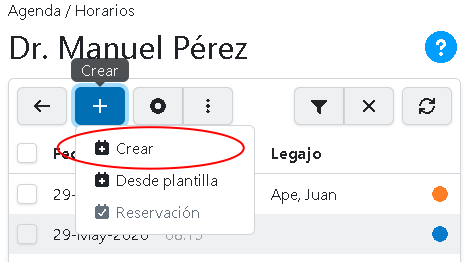
Se desplegará un formulario similar a:
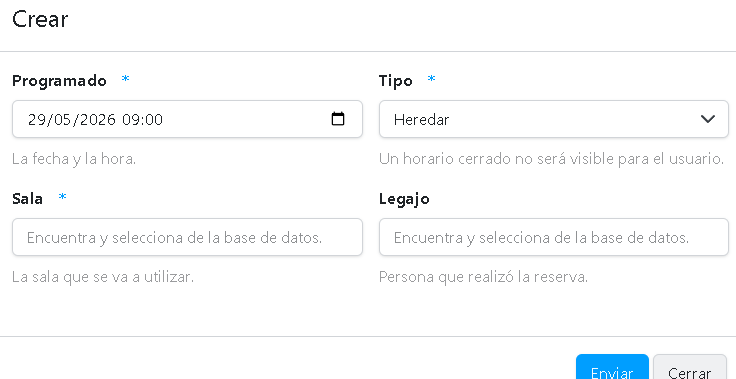
Programado
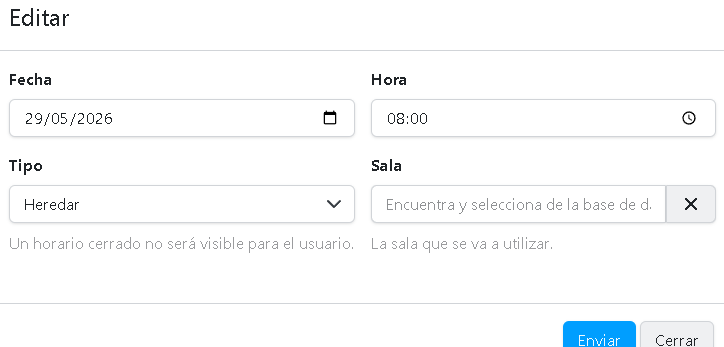
La fecha y hora a programar.
Tipo
El tipo de horario, puede Heredar el tipo de la agenda o puede ser Cerrado, para que los usuarios no puedan autogestionar su reserva.
Sala
La sala en donde se hará efectiva la reserva.
Legajo
Opcionalmente, en la mismo formulario, puede hacer la reserva del horario.
Crear desde plantilla
Esta opción permite crear horarios desde una plantilla existente. Por ejemplo, si tenemos que un médico realiza consultas los días viernes entre las 8:00 y 10:00 de la mañana, destinando 15 minutos por paciente, podemos generar dicha plantilla y ejecutarla para todo un mes, lo que creará todos los horarios en un sólo paso.
Para crear desde una plantila, comience presionando el siguiente botón:
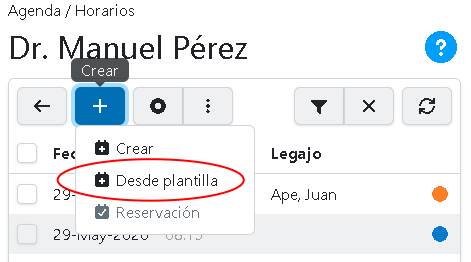
Se desplegará un formulario similar a:
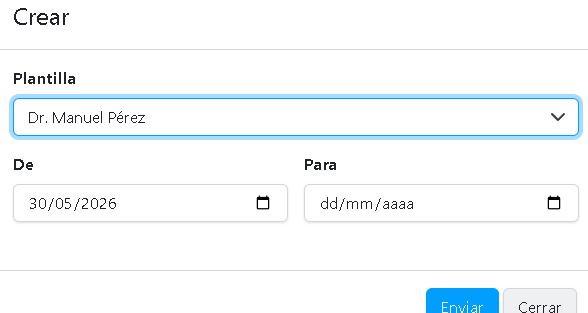
Plantilla
Seleccione la plantilla desde la cual crear los horarios.
Desde
La fecha desde cuándo comenzar a crear los horarios.
Hasta
La fecha hasta cuándo se crearán los horarios. Si se deja vacía, sólo se crearán horarios para el día seleccionado en la caja anterior.
Crear reservación
Para reservar un horario, debe seleccionar el registro y presionar el botón:
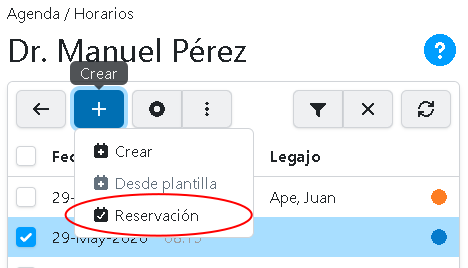
Se desplegará un modal similar a:
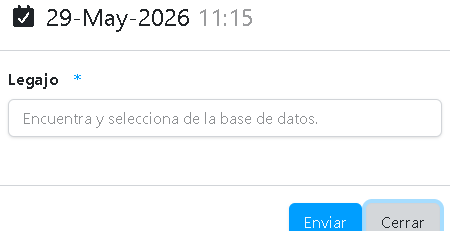
Legajo
Seleccione el legajo de la persona que se asignará a la reserva.
Importante: No es posible cambiar el títular de una reserva. En caso de error, debe eliminar el horario y crear un nuevo.
Editar un horario
Los horarios se pueden editar sólo si su estado es Publicado o Reservado.
Los horarios se pueden editar de a uno o de a varios.
Si para editar se seleccionan varios horarios , y los datos de ellos no son iguales, el formulario quedará sin valor. En tal caso, si lo dejamos de esta manera, no se modificará dicho dato. En caso contrario, si se ingresa un valor, todos los registros serán editados.
Para editar un horario, debe seleccionarlo y presionar el botón:
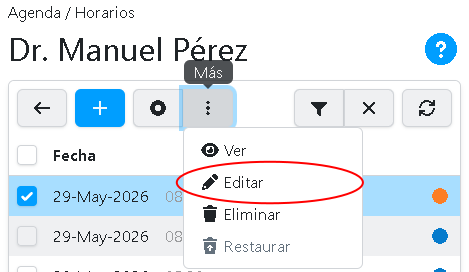
Se desplegará un modal similar al de la función de crear una agenda.
Estados de un horario
Un horario puede tener diferentes estados procesales, esto responde a situaciones reales.En el siguiente cuadro los analizaremos:
| ESTADO | DESCRPCIÓN | SIGUIENTE |
|---|---|---|
| Publicado | El horario está publicado y disponible para una reserva, la cual puede ser a través de la administración o de la autogestión, según el Tipo de horario. | Reservado, Descartado |
| Descartado | Un horario Publicado ha sido descartado y ya no tiene más uso. Esta acción puede ser revertida, volviendo el estado a ser Publicado. | Publicado |
| Reservado | El horario está reservado para una persona. | Anulado, Anunciado, Completado, Perdido |
| Anulado | El horario reservado es anulado y deja de tener efecto alguno. Es similar a Descartado, pero para horarios ya reservados. Esta acción puede ser revertida, volviendo el estado a ser Reservado. | Reservado |
| Anunciado | La persona se anuncia a su horario para poder tomarlo. Este estado es opcional, aunque importante si se implementa un sistema de llamados por pantalla o altavoces. | Completado, Perdido |
| Completado | La persona a completado la toma de su horario y el acto administrativo ha finalizado. | |
| Perdido | La persona a perdido por algún motivo la toma de su horario, y el acto administrativo ha finalizado. |
Para cambiar el estado de un horario, seleccione el registro, presione el siguiente botón y elija una de las opciones.
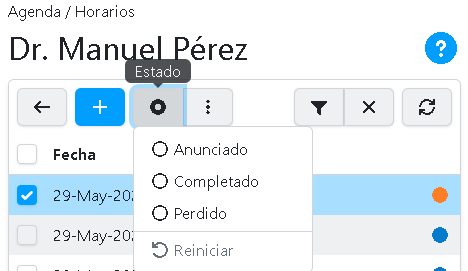
Cómo se puede ver, sólo los estados Anunciado, Completado y Perdido pueden ser modificados de manera directa.
El estado Reservado se asigna a través de la reserva de un horario.
Los estados Descartado y Anulado se asignan a través de la acción de Descartar un horario.
Descartar un horario
Los horarios no pueden ser eliminados como tal de la base de datos. Pero pueden ser Descartados, lo que dejaran de tener efecto práctico.
Internamente, los horarios que tienen reserva no son Descartados, sino Anulados.
La acción de Descartar un horario puede ser revertida con la acción Reiniciar un horario.
Reiniciar un horario
Cualquier horario descartado puede revertirse con esta acción. Los horarios que no tienen reserva, volverán al estado Publicado y los horarios que tienen reserva volverán al estado Reservado.