Administrador
Poner en funcionamiento un sistema informático para la administración de una institución educativa no es una tarea sencilla. Sin embargo, siguiendo este manual es posible hacerlo sin demasiados esfuerzos.
Por defecto, la ruta de acceso a las Administrción es Administración > Carreras.
Una vez en ella, se tendrá un dashboard similar a:
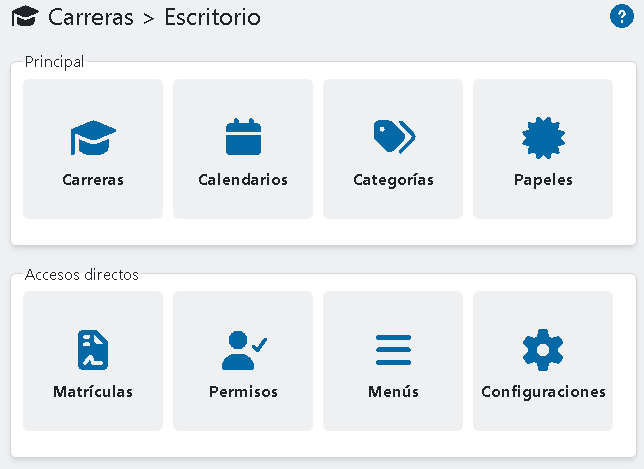
Carreras
Por defecto, la ruta de acceso a las Carreras es Administración > Carreras > Carreras.
Una vez allí, la lista será similar a:
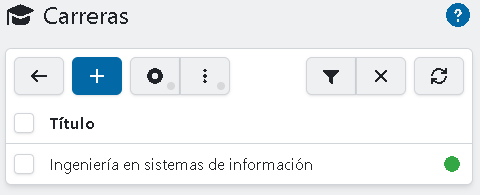
Datos por registro
Un registro de la lista contiene los siguientes datos:
Título
El título con el que se dará a conocer la Carrera.
Estado
El estado actual de la Carrera.
Filtrar la lista
Para filtrar la lista, y mostrar sólo una parte, presione sobre el botón:
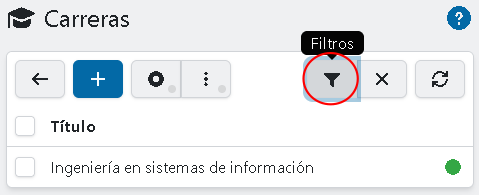
Se mostrarán todas las opciones de filtros:
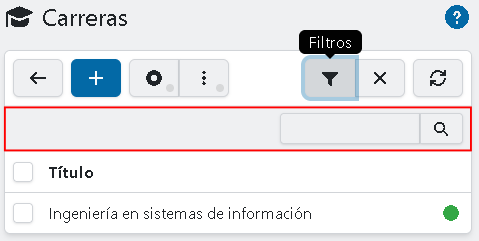
Caja de texto
La caja de texto busca en los títulos de las Carreras.
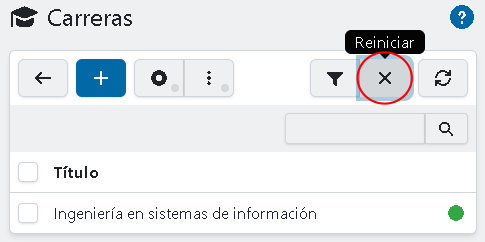
Reestablecer los filtros
Para reestablecer los filtros, presione el botón:
Crear una Carrera
Comience presionando el siguiente botón:
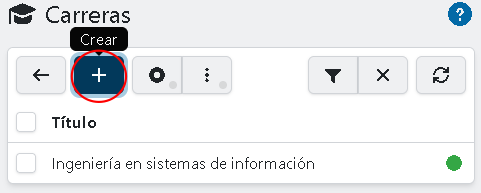
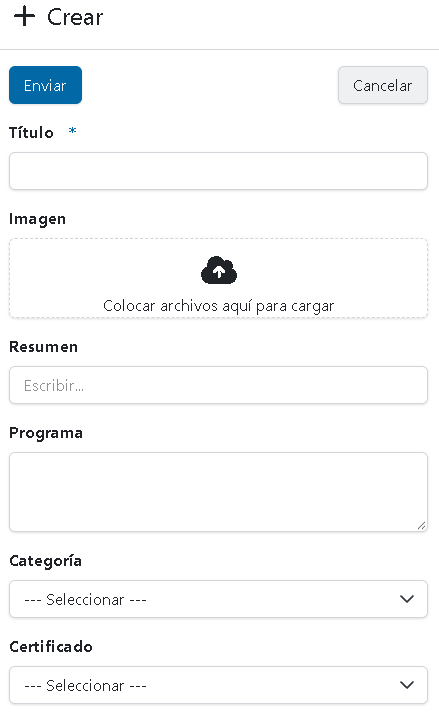
Se desplegará un modal con el formulario:
Principal
Título
El título de la Carrera.
Imagen
Una imagen que puede acompañar el título de la Carrera.
Resumen
Un resumen o descripción corta de la Carrera.
Programa
El Programa o descripción larga de la Carrera.
Categoría
Asigna una categoría a la Carrera.
Certificado
Asigna una formulario estático el cual será utilizado como certificado del progreso académico en el que se encuentra cada estudiate de la Carrera.
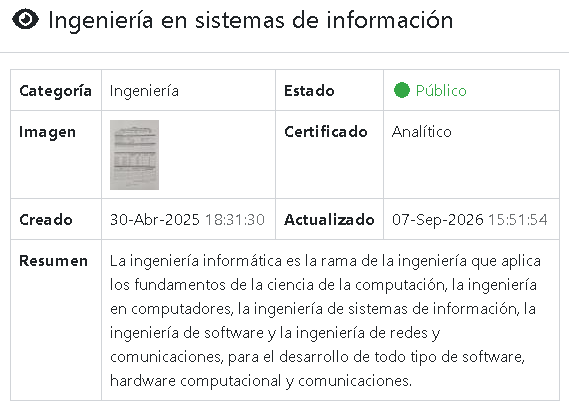
Ver una Carrera
Para ver todos los datos relacionados a una Carrera, comience presionando el botón:
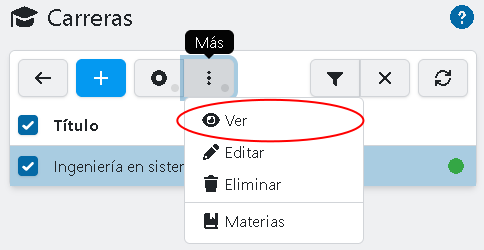
Se desplegará un modal similar a:
Editar un Carrera
Las Carreras pueden ser editadas sin limitaciones. Sin embargo, no es buena práctica modificar datos sencibles.
Para editar una Carrera, comience presionando el siguiente botón:
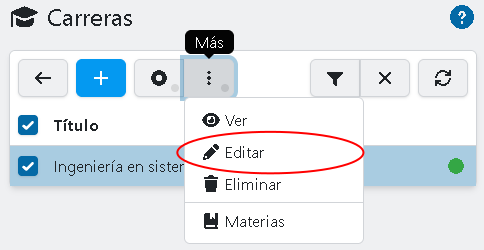
Se desplegará un modal similar al de la función de Crear una Carrera.
Cambiar el Estado
Para cambiar el estado de una Carrera, seleccione uno o más registros y presione el botón:
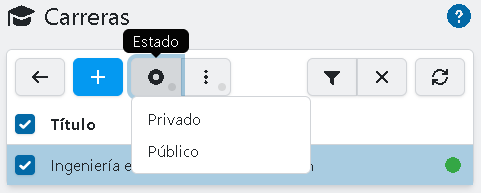
Las opciones son:
- Privado: la Carrera dejará de mostrarse en el frente. Sin perjuicio de ello, los estudiantes podrán continuar accediendo o matriculándose si es necesario.
- Público: la Carrera será visible en el frente.
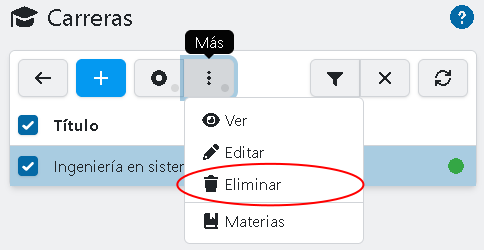
Eliminar una Carrera
Una Carrera podrá ser eliminada siempre y cuando no posea un estudiante inscripto. Si desea no mostrar más una Carrera, puede cambiar su Estado.
Para eliminar una Carrera, debe seleccionarla y presionar el botón:
Materias
Las Materias son el pilar estructural de una Carrera. Todas las Materias de una Carrera forman el Programa de estudios.
Los estudiantes deberán aprobar los Cursos, donde se dictan las Materias, para obtener su Título.
Las Materias se ordenan automáticamente por Nivel. El Nivel de cada Materia depende de las otras Materias requeridas (cursadas o aprobadas). El estudiante no podrá acceder a cursar una Materia sin tener los requisitos cumplidos.
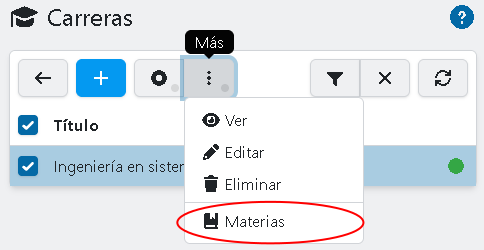
Para acceder a las Materias de una Carrera, en la administración de estas últimas, seleccione un registro y presione el botón:
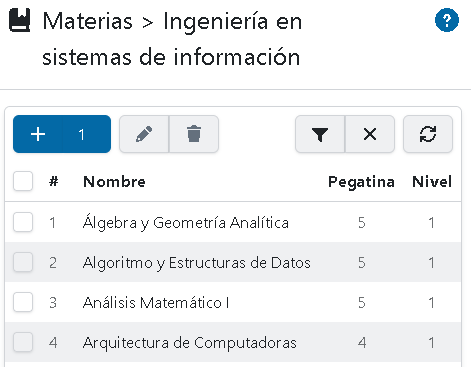
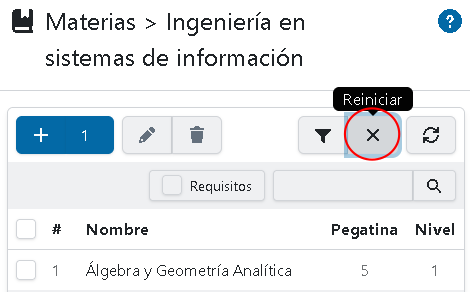
Una vez en ella, la lista será similar a:
Datos por registro
Un registro de la lista contiene los siguientes datos:
Numeración (#)
Una numeración automática de los registros visibles.
Nombre
El nombre de la Materia.
Pegatina
Un valor corto que puede indicar un dato extra acerca de la Materia. Puede ser la cantidad de horas destinadas al cursado, o una nota al pie, etc.
Nivel
El nivel asignado automáticamente por el sistema, de acuerdo a los requisitos exigidos.
Filtrar la lista
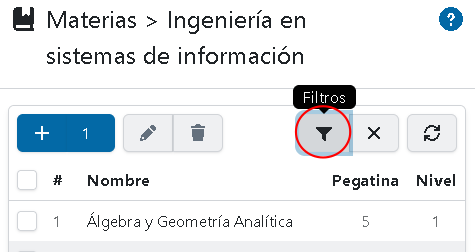
Para filtrar la lista, y mostrar sólo una parte, presione sobre el botón:
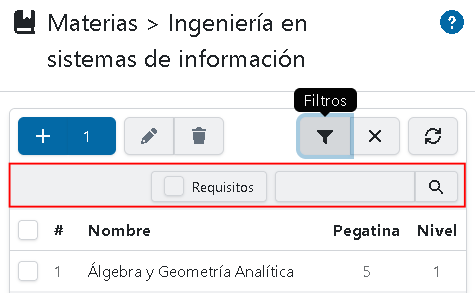
Se mostrarán todas las opciones de filtros:
Caja de texto
La caja de texto busca en los nombres de las Materias. Opcionalmente, si ingresa un número, filtrará todas las materias con ese nivel.
Requisitos
Si presiona la casilla de verificación, se mostrarán los requisitos de cada Materia.
Reestablecer los filtros
Para reestablecer los filtros, presione el botón:
Crear Materias
Las Materias se pueden crear de a varias a la vez. Sin embargo, se debe tener en cuenta que los requisitos (otras Materias de la misma Carrera) deben estar creados previamente. Se recomienda ir creando Materias correspondientes a un mismo nivel.
En caso de existir inconsistencias en los requisitos avisará del error. Una inconsistencia se dá cuando dos o más Materias se requieren entre sí.
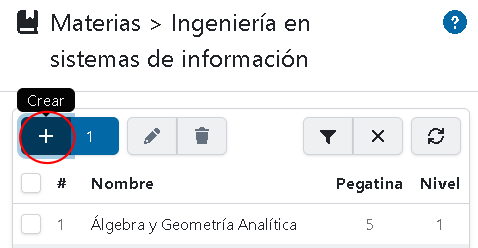
Para crear Materias, comience presionando el siguiente botón:
Se desplegará un modal con el formulario:
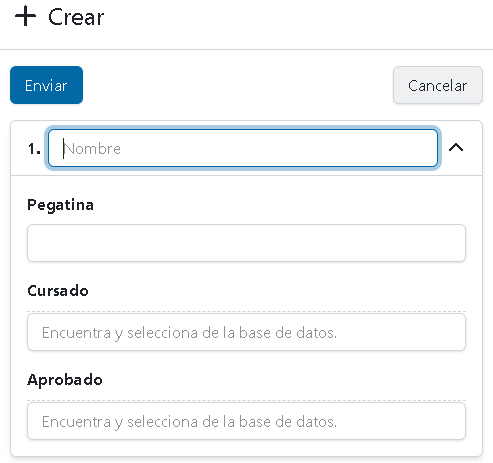
Los datos que debe completar son:
Nombre
El nombre de la Materia.
Sticker
un texto opcional que es utilizado en el Programa.
Cursado
Los requisitos de Materias cursadas. (*)
Aprobado
Los requisitos de Materias aprobadas. (*)
(*) Estas Materias serán buscadas en la base de datos y deben estar previamente creadas.
Editar Materias
La edición de Materias NO VERIFICA la existencia de estudiantes matriculados, por lo que, llegado el caso, se pueden generar resultados imprevisibles.
Eliminar Materias
Es posible eliminar Materias siempre y cuando no existan Cursos de las mismas.
Calendarios
Los Calendarios son otra parte importante de la gestión académica. En los Calendarios confluyen varias cuestiones que iremos desarrollando una a una.
Las Carreras abren la inscripción de acuerdo a un Calendario. Los Cursos, donde se dictan las Materias de una Carrera, pertenecen a un Calendario en particular. Los estudiantes se deben Matricular a un Calendario para poder acceder a los Cursos.
En resumen, la vida Institucional gira en torno a los Calendarios.
Por defecto, la ruta de acceso a los Calendarios es Administración > Carreras > Calendarios.
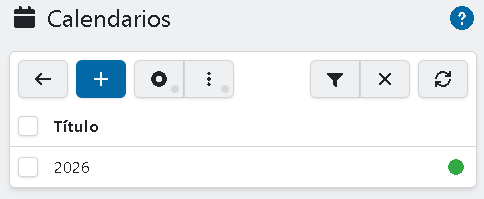
Una vez en ella, la lista será similar a:
Datos por registro
Un registro de la lista contiene los siguientes datos:
Título
El título con el que se dará a conocer el Calendario.
Estado
El estado actual del Calendario.
Filtrar la lista
Para filtrar la lista, y mostrar sólo una parte, presione sobre el botón:
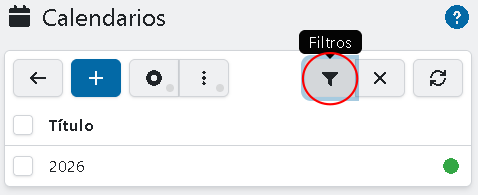
Se mostrarán todas las opciones de filtros:
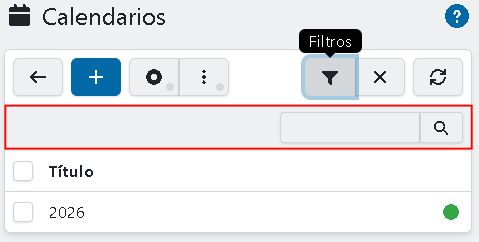
Caja de texto
La caja de texto busca en los títulos de los Calendarios.
Reestablecer los filtros
Para reestablecer los filtros, presione el botón:
Crear un Calendario
Comience presionando el siguiente botón:
Se desplegará un modal con un formulario de 4 secciones:
Principal
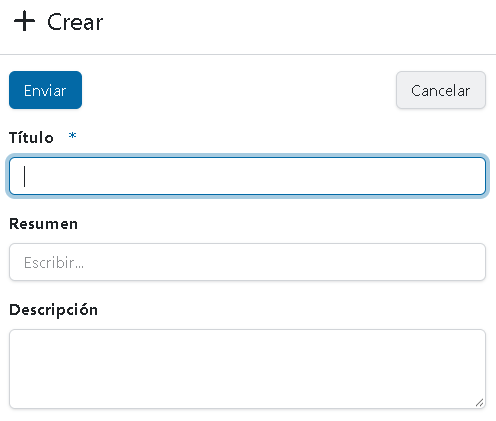
Título
El título visible del Calendario.
Resumen
Un resumen o descripción corta del Calendario.
Descripción
Una descripción más detallada del Calendario.
Fechas
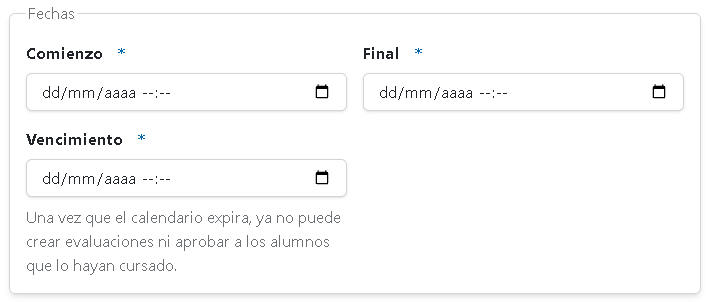
Comienzo
La fecha y hora del comienzo del ciclo lectivo.
Final
La fecha y hora del final del ciclo lectivo.
Vencimiento
La fecha y hora en donde el Calendario vence y los estudiantes que no hayan aprobado el cursado perderán la posibilidad de hacerlo y deberán volver a cursar la Materia.
Administrativo
A través de esta sección, se conectará el ccalendario con la aplicación Formularios.

Comprobante
El formulario estático que el estudiante podrá imprimir como comprobante de que se encuentra matriculado al Calendario.
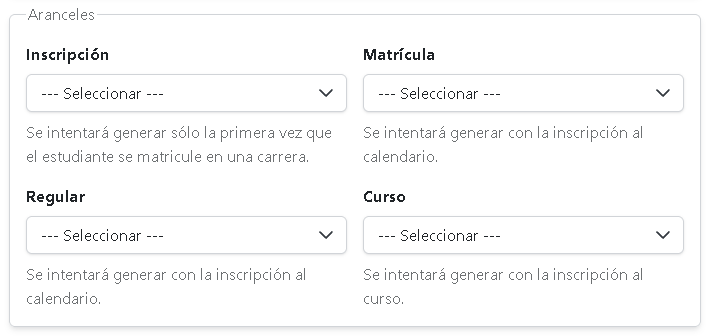
Aranceles
A través de esta sección, se conectará el ccalendario con la aplicación Aranceles.
Ver una Calendario
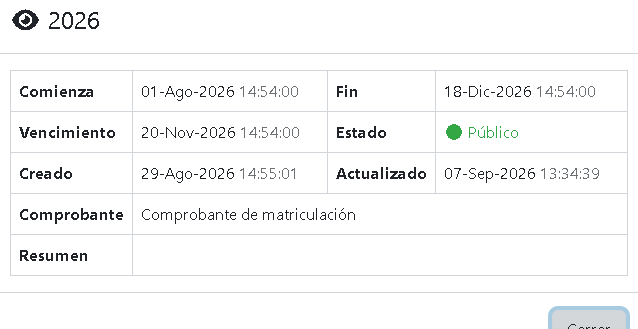
Para ver todos los datos relacionados a un Calendario, comience presionando el botón:
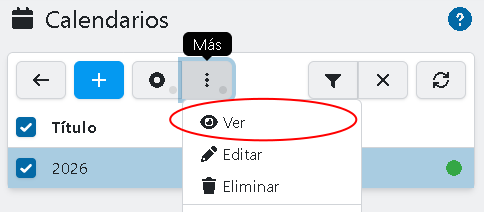
Se desplegará un modal similar a:
Editar un Calendario
Un Calendario puede ser editado sin limitaciones. Sin embargo, no es buena práctica modificar datos sencibles.
Para editar un Calendario, comience presionando el siguiente botón:
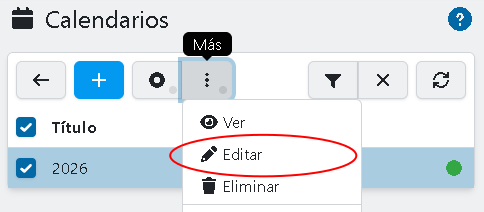
Se desplegará un modal similar al de la función de Crear un Calendario.
Cambiar el Estado
Para cambiar el estado de un Calendario, seleccione uno o más registros y presione el botón:
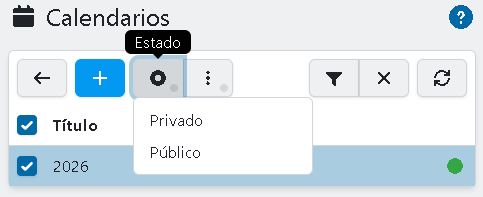
Las opciones son:
- Privado: el Calendario dejará de mostrarse en el frente.
- Público: el Calendario será visible en el frente.
Eliminar una Calendario
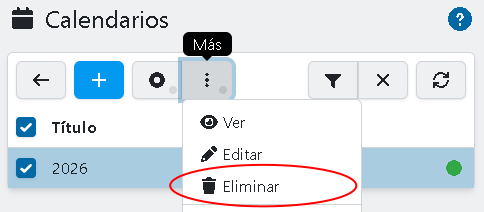
Un Calendario podrá ser eliminado siempre y cuando no tenga Propuestas. Si desea no mostrar un Calendario, puede cambiar su Estado.
Para eliminar un Calendario, debe seleccionarlo y presionar el botón:
Propuestas
La Propuesta (educativa) permite habilitar una Carrera en un Calendario. Tanto la creación de Cursos, como la Matriculación por parte del estudiante, dependen directamente de que se habilite la Propuesta.
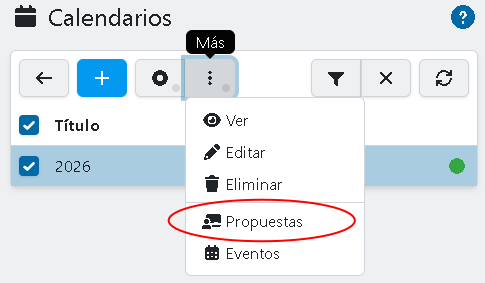
Para acceder a las Propuestas de Carreras para un Calendario, en la administración de estos últimos, seleccione un registro y presione el botón:
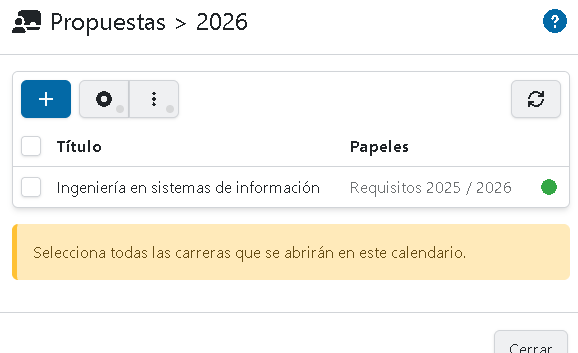
Una vez en ellas, la lista será similar a:
Datos por registro
Un registro de la lista contiene los siguientes datos:
Título
El título de la Carrera.
Papeles
El nombre de los Papeles con el que se gestionará la Matriculación.
Estado
El Estado actual de la Propuesta.
Eventos
Los Eventos permiten indicar los hechos más relevantes de un Calendario. Algunos de los posibles Eventos pueden corresponder a los períodos de: dictado de clases, evaluaciones parciales y finales, receso invernal, entrega de proyectos, prácticas laborales, etc.
Los Eventos son administrados por la aplicación Calendars. Cuando se crea un Calendario en la aplicación Carreras, también se crea uno en la aplicación Calendars, quedando ambos asociados.
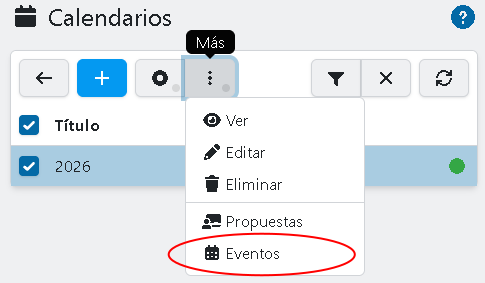
En la administración de los Calendarios, si queremos administrar directamente los Eventos en la aplicación Calendars, debemos seleccionar un registro y presionar el botón:
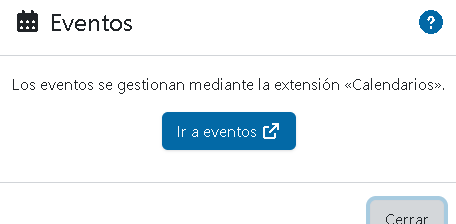
Se desplegará un modal con el enlace a los Eventos de la aplicación Calendars:
La mayoría de los Eventos son a modo informativo. Sin embargo, el sistema requiere del Evento correspondiente al período de Matriculación. Para declarar los Eventos de Matriculación, debe ir a la aplicación de Calendarios, ingresar a la administración de las Credenciales, seleccionar la de nombre "Careers" y abrir la administración de sus Tipos. Allí, debe crear un Tipo de evento que se corresponda con las Matriculaciones, para más información, ver la documentación.
Una vez creado dicho el Tipo correspondiente a la Matriculación, debe ingresarlo en Administración > Configuraciones > Carreras > Calendarios > Matriculación.
Categorías
Las Categorías permiten agrupar las Carreras a partir de un nuevo criterio. Por ejemplo, podría haber Categorías tales como: Tecnicaturas, Magisterios, Carreras de grado, Postgrados, etc.
A cada Carrera podrá asignarle sólo una Categoría. Para habilitar el uso de Categorías en el frente, debe dirigirse a Administración > Configuraciones > Carreras > Lista > Permitir categorías.
Por defecto, la ruta de acceso a las Categorías es Administración > Carreras > Categorías.
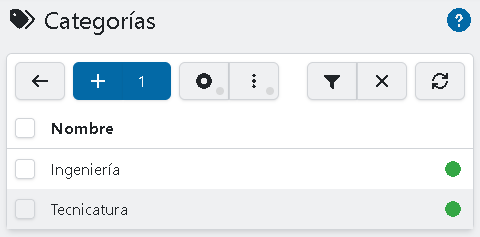
Una vez allí, la lista será similar a:
Datos por registro
Un registro de la lista contiene los siguientes datos:
Nombre
El nombre con el que se dará a conocer la Categoría.
Estado
El estado actual de la Categoría.
Filtrar la lista
Para filtrar la lista, y mostrar sólo una parte, presione sobre el botón:
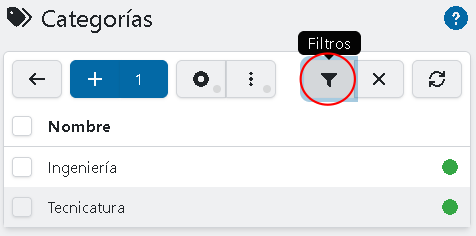
Se mostrarán todas las opciones de filtros:
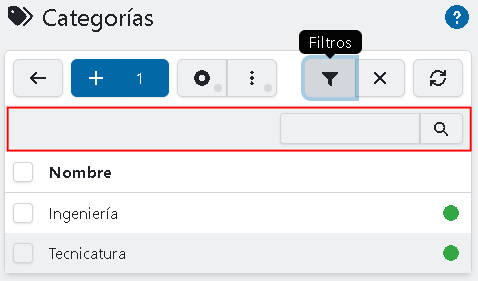
Caja de texto
La caja de texto busca en los nombres de las Categorías.
Reestablecer los filtros
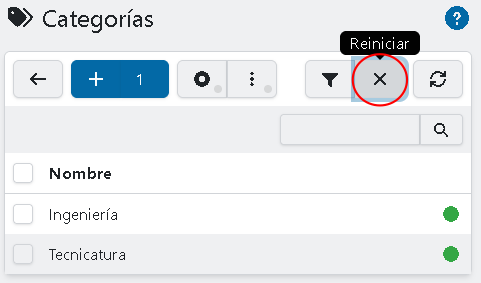
Para reestablecer los filtros, presione el botón:
Crear una Categoría
Comience presionando el siguiente botón:
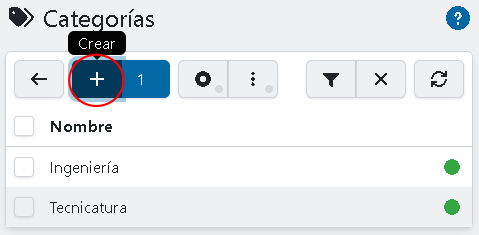
Se desplegará un modal con el formulario:
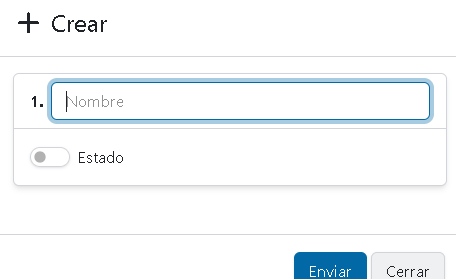
Principal
Nombre
El nombre de la Categoría.
Estado
El estado con el que se creará la Categoría.
Cambiar el Estado
Para cambiar el estado de una Categoría, seleccione uno o más registros y presione el botón:
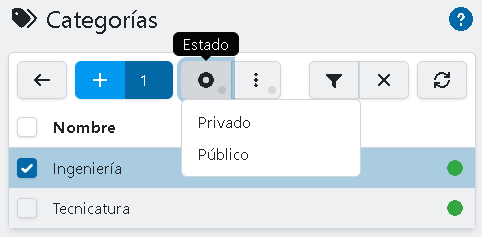
Las opciones son:
- Privado: la Categoría dejará de mostrarse en el frente.
- Público: la Categoría será visible en el frente.
Editar una Categoría
Las Categorías pueden ser editadas sin limitaciones. Sin embargo, no es buena práctica modificar datos sencibles.
Para editar una Categoría, comience presionando el siguiente botón:
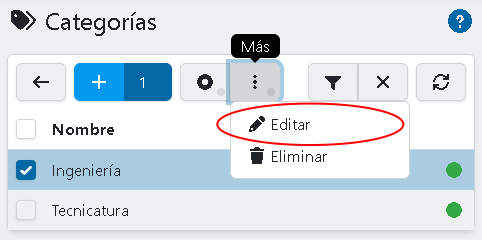
Se desplegará un modal similar al de la función de Crear una Categoría.
Eliminar una Categoría
Una Categoría podrá ser eliminada siempre y cuando esté siendo utilizada. Si desea no mostrar más una Categoría, puede cambiar su Estado.
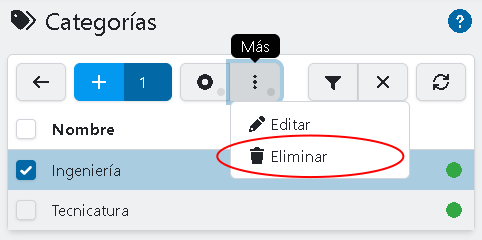
Para eliminar una Categoría, debe seleccionar el registro y presionar el botón:
Papeles
Éste es un espacio para dar información a los estudiantes acerca de los procedimientos administrativos que debe realizar para Matricularse. A su vez, puede señalar Formularios que el estudiante deberá completar.
Por defecto, la ruta de acceso a los Papeles es Administración > Carreras > Papeles.
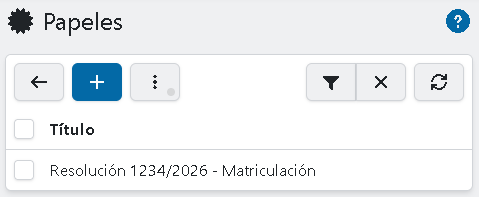
Una vez en ella, la lista será similar a:
Datos por registro
Un registro de la lista contiene los siguientes datos:
Título
El título con el que se dará a conocer el Papel.
Filtrar la lista
Para filtrar la lista, y mostrar sólo una parte, presione sobre el botón:
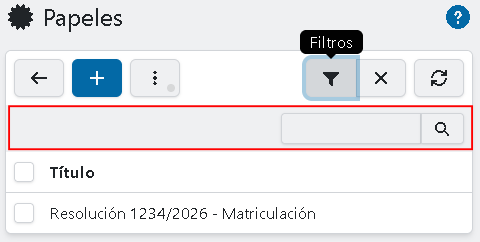
Se mostrarán todas las opciones de filtros:
Caja de texto
La caja de texto busca en los títulos de los Papeles.
Reestablecer los filtros
Para reestablecer los filtros, presione el botón:
Crear un Papel
Comience presionando el siguiente botón:
Se desplegará un modal similar a:
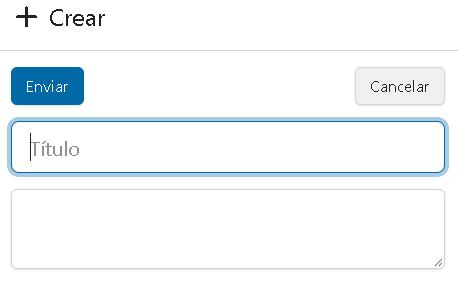
Título
El título del Papel.
Texto
El texto informativo.
Editar un Papel
Un Papel puede ser editado sin limitaciones. Sin embargo, no es buena práctica modificar datos sencibles.
Para editar un Papel, comience presionando el siguiente botón:
Se desplegará un modal similar al de la función de Crear un Papel.
Eliminar un Papel
Un Papel podrá ser eliminado siempre y cuando no esté siendo utilizado por una Propuesta.
Para eliminar un Papel, debe seleccionar el registro y presionar el botón:
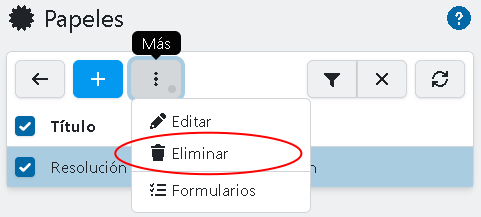
Formularios
A los Papeles se le pueden asignar Formularios del tipo «individuales». Estos Formularios requieren que el estudiante ingrese datos que serán almacenados.
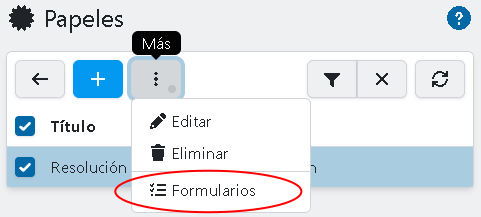
Para acceder a los Formularios de un Papel, en la administración de estos últimos, seleccione un registro y presione el botón:
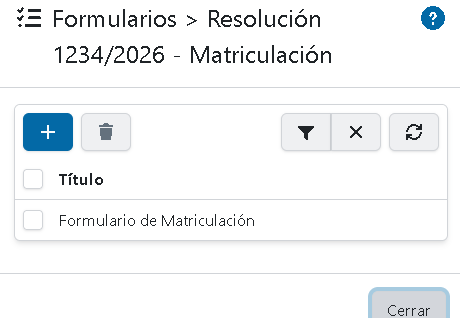
Una vez en ella, la lista será similar a:
Datos por registro
Un registro de la lista contiene los siguientes datos:
Título
El título del Formulario maestro.
Filtrar la lista
Para filtrar la lista, y mostrar sólo una parte, presione sobre el botón:
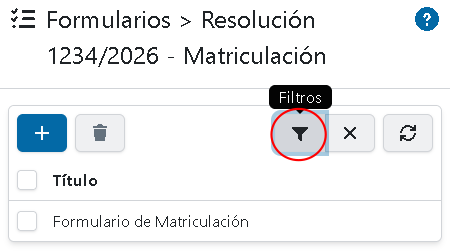
Se mostrarán todas las opciones de filtros:
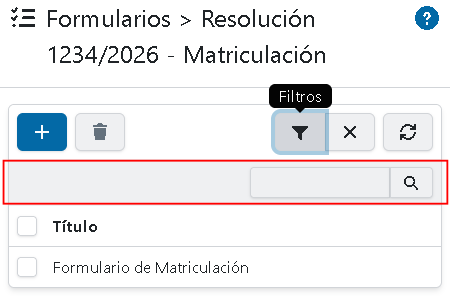
Caja de texto
La caja de texto busca en los títulos de las Maestros.
Reestablecer los filtros
Para reestablecer los filtros, presione el botón:
Crear un Formulario
Para crear una nueva asignación de Formulario maestro, comience presionando el siguiente botón:
Se desplegará un modal con el formulario:
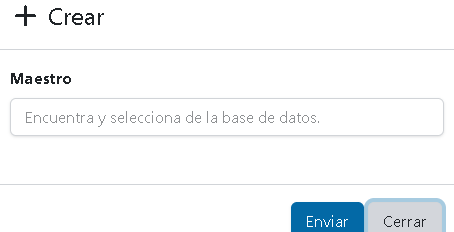
Los datos que debe completar son:
Maestro
Un campo para buscar y seleccionar de la base de datos el Formulario maestro. El Formulario maestro debe estar previamente creado en la aplicación Formularios. Para más información, también puede leer la sección de Integración de formularios.
Eliminar Formularios
La asignación de Formularios pueden ser eliminada sin limitaciones, sin embargo, no es una buena práctica hacerlo luego de ser publicados.
Si se elimina la asignación de Formularios maestros existiendo formularios creados por parte de los estudiantes, estos no se eliminarán. Sin embargo, no podrán ser accesibles desde esta aplicación y, probablemente, perderán todo su valor.
Si se desea cambiar los requisitos de matriculación, conviene crear un nuevo Papel.
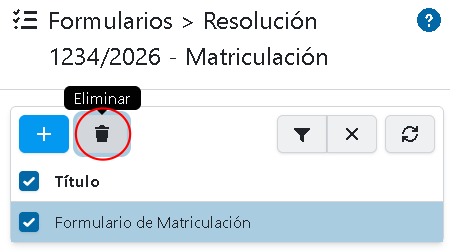
Para eliminar una Carrera, debe seleccionarla y presionar el botón:
Permisos
Los permisos están predefinidos por la aplicación. Un usuario con un permiso determinado, podrá acceder a todas las funcionalidades que éste otorgue.
Carreras (Careers)
Permite la inscripción a las Carreras. Los Usuarios con este Permiso podrán convertirse en estudiantes.
Cursos (Courses)
Permite la gestión completa de los Cursos. Los Usuarios con este Permiso podrán convertirse en profesores, preceptores o ayudantes de cátedra.
Matriculación (Enrollments)
Permite la gestión administrativa de todos los estudiantes. Los Usuarios con este Permiso podrán convertirse en secretarios.