Gestión de una Carrera
Por defecto, la ruta de acceso al espacio de autogestión es Mi espacio > Mis carreras.
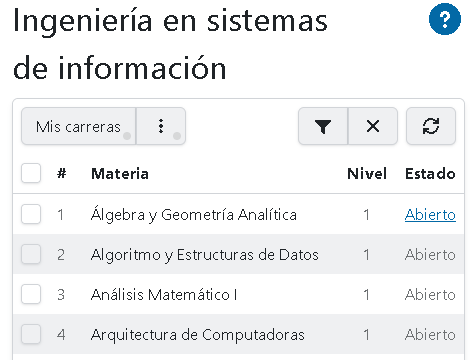
Una vez allí, la lista será similar a:
Datos por registro
Un registro de la lista contiene los siguientes datos:
Numeración (#)
Una numeración automática de los registros visibles.
Materia
El nombre de la Materia.
Nivel
El nivel de la Materia, de acuerdo a los requisitos exigidos.
Estado
El Estado académico actual en que se encuentra la Materia.
Filtrar la lista
Para filtrar la lista, y mostrar sólo una parte, presione sobre el botón:
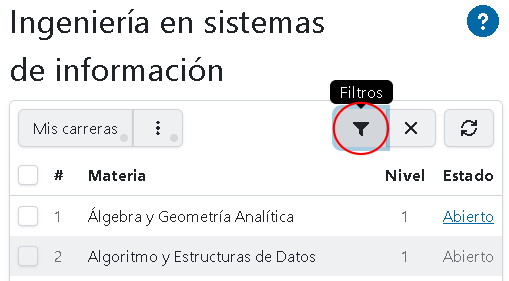
Se mostrarán todas las opciones de filtros:
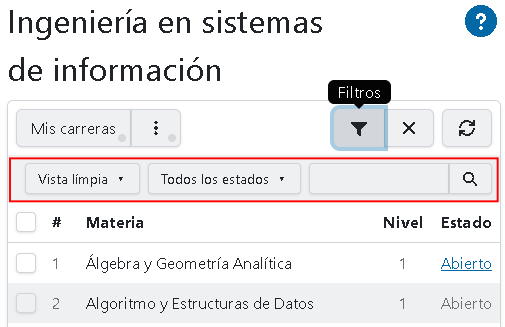
Opciones de vista
Las opciones pueden ser:
- Vista límpia, muestra lo básico.
- Requisitos, muestra los requisitos para cursar cada una de las Materias. Los requisitos pueden ser de Materias cursadas o de Materias aprobadas.
- Certificaciones, muestra una vista rápida de las certificaciones (evaluaciones) programadas.
Estados
Filtra por el Estado actual de las Materias.
Caja de texto
La caja de texto busca en los nombres de las Materias. Opcionalmente, si ingresa un número, filtrará todas las materias con ese nivel.
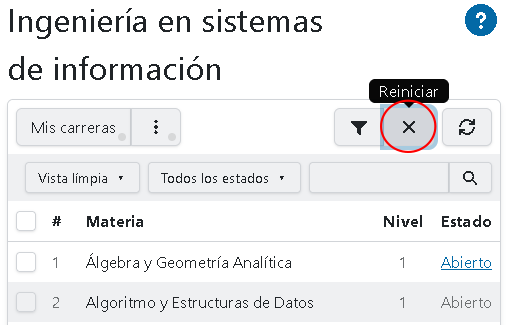
Reestablecer los filtros
Para reestablecer los filtros, presione el botón:
El Estado académico
El Estado académico de la Materia puede ser:
- Abierta, el estudiante cumple los requisitos para Cursar la Materia. Si el estudiante está Matriculado y hay Cursos disponibles, el estudiante podrá elegir uno.
- Estudiando, el estudiante está cursando la Materia.
- Estudiada, el profesor dió por finalizado el cursado y el estudiante puede acceder a las evaluaciones finales para aprobar la Materia.
- Aprobada, La Materia está aprobada.
- Cerrada, cuando no figura estado, se supone cerrada, esto es, el estudiante no tiene los requisitos suficientes para cursar.
En los filtros podrás elegir visualizar las Materias según el Estado. Por defecto, se muestran las Materías que uno está estudiando.
Estudiar una Materia
Presionando sobre el Estado de una Materia abierta que se muestra como un enlace, puede inscribirse en ella para el cursado.
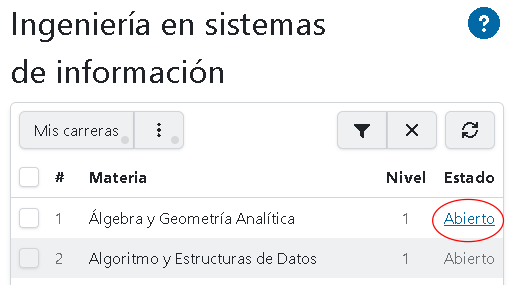
Se desplegará un modal con todos los cursos disponibles:
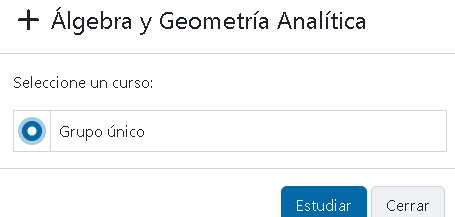
Seleccione una opción y presione el botón.
Certificado
Para ver el certificado de estudio en su estado actual, presione el botón:
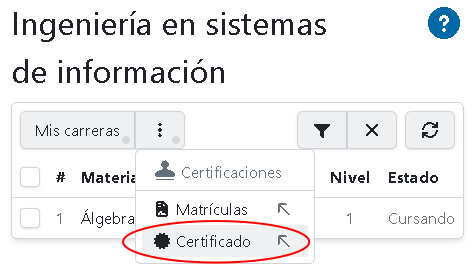
El certificado se abrirá en una nueva ventana. Esta opción depende de la implementación que se realice de la aplicación.