Secretario
El secretario tendrá entre sus tareas la administración de:
- Los Legajos. Esto es una integración con la aplicación Legajos (Persons), por lo que recomendamos ver su tutorial.
- Las Matrículas.
Matrículas
Por defecto, la ruta de acceso a las Matrículas es Mi espacio> Matriculas.
Una vez allí, la lista será similar a:
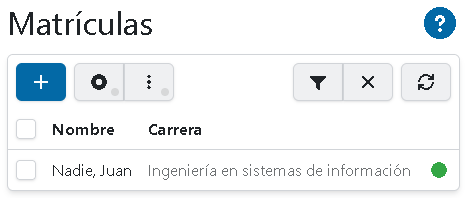
Datos por registro
Un registro de la lista contiene los siguientes datos:
Nombre
El nombre completo de la persona a Matriculada.
Carrera
El título de la Carrera a la cual se ha Matriculado.
Estado
El estado actual de la Matrícula.
Filtrar la lista
Para filtrar la lista, y mostrar sólo una parte, presione sobre el botón:
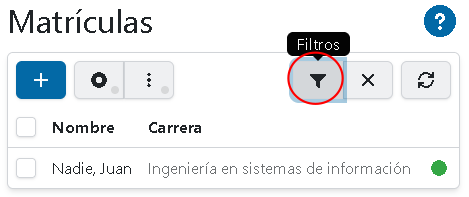
Se mostrarán todas las opciones de filtros:
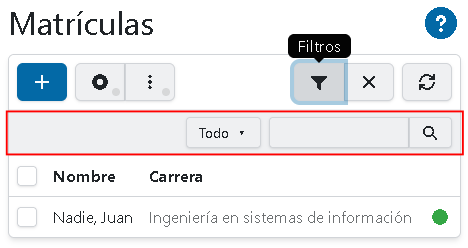
Filtro por Estado
Filtra por el Estado actual de las Matrículas.
Caja de texto
La caja de texto busca en los nombres de las Matrículas.
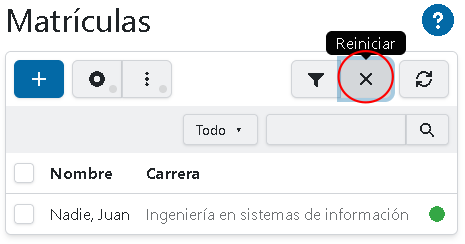
Reestablecer los filtros
Para reestablecer los filtros, presione el botón:
Crear una Matrícula
Comience presionando el siguiente botón:
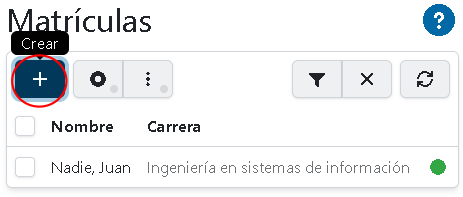
Se desplegará el primer modal de un total de dos:
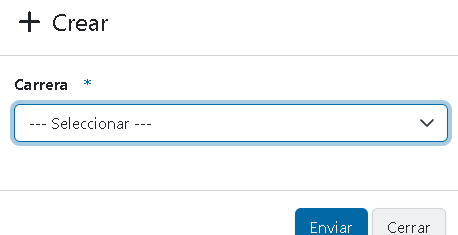
Seleccione una carrera y presione el botón para continuar. Se desplegará el segundo modal:
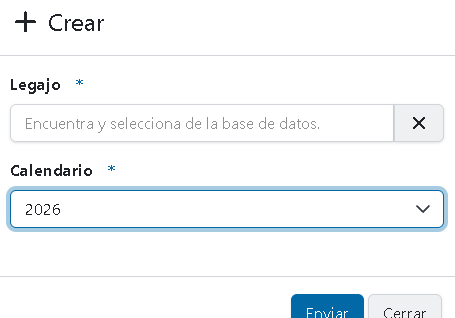
Legajo
Busque y seleccione el legajo de la persona que desea matricular.
Calendario
Seleccione el Calendario al cual desea matricular a la persona. El Calendario debe estar habilitado, esto es, con un Evento de matriculación activo.
Ver una Matrícula
Para ver todos los datos relacionados a una Matrícula, comience presionando el botón:
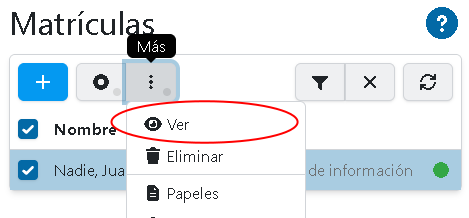
Se desplegará un modal similar a:
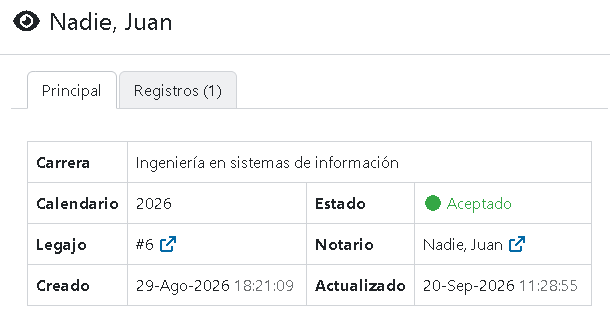
Note que en la segunda pestaña, se muestran todos los registros de cambios en la Matrícula.
Cambiar el Estado
Para cambiar el estado de una Matrícula, seleccione el registro y presione el botón:
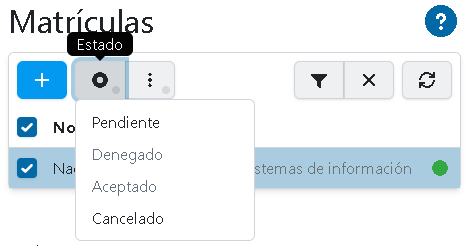
Las opciones son:
- Pendiente: es el estado inicial con el que se Matricula una persona.
- Denegado: la Matrículación ha sido denegada.
- Aceptado: la Matriculación ha sido aceptada. Para aceptar una Matricula, deben estar todos los Formularios revisados y los Aranceles sin deudas exigibles. Una vez aceptada la Matrícula, los Formularios serán archivados y ya no podrán ser modificados.
- Cancelado: la Matrícula ha sido cancelada. Una Matrícula puede ser cancelada solo si no tiene cursos activos.
Eliminar una Matrícula
Una Matrícula podrá ser eliminada siempre y cuando no esté inscripta a un curso. Si desea cancelar una Matrícula, puede cambiar su Estado.
Para eliminar una Matrícula, debe seleccionar el registro y presionar el botón:
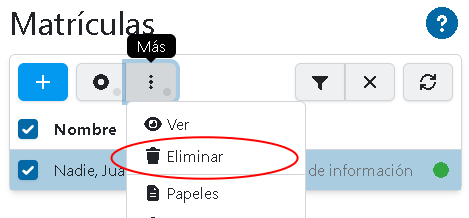
Se desplegará un modal para confirmar la acción.
Papeles
Para ver los Papeles que fueron solicitados en la matriculación, seleccione el registro y presione el botón:
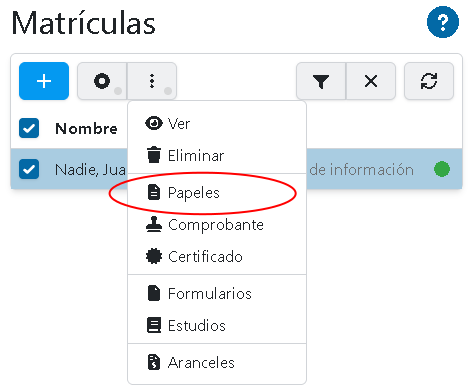
Se desplegará un modal con la información.
Comprobante
Para ver un comprobante de la Matriculación, seleccione el registro y presione el botón:
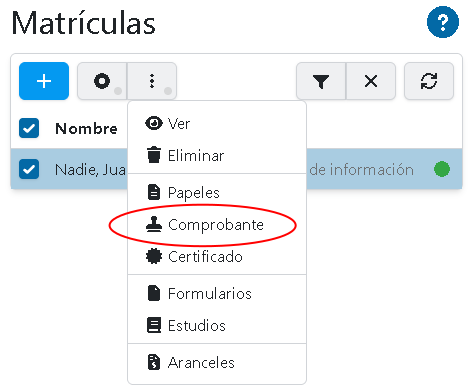
Se abrirá, en una nueva ventana, una página con el comprobante. Esta opción depende de la implementación que se haga del sistema.
Certificado
Para ver un Certificado con el estado actual de la Carrera, seleccione el registro y presione el botón:
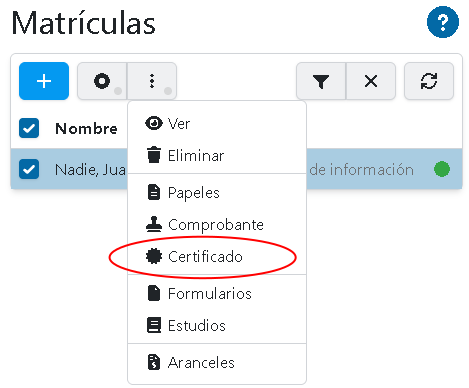
Se abrirá, en una nueva ventana, una página con el certificado. Esta opción depende de la implementación que se haga del sistema.
Formularios
Para acceder a los Formularios de una Matrícula, seleccione el registro y presione el botón:
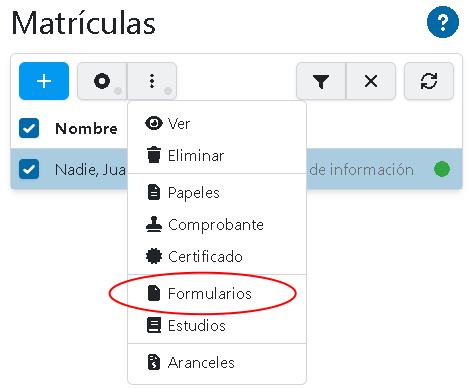
Se desplegará un modal similar a:
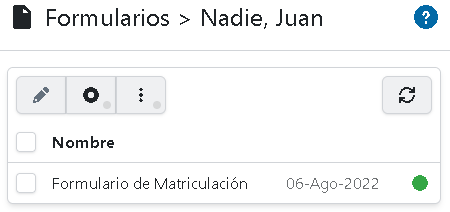
Datos por registro
Un registro de la lista contiene los siguientes datos:
Nombre
El nombre del Formulario.
Estado
El Estado actual del Formulario.
Editar un Formulario
El secretario puede editar el Formulario, siempre y cuando tenga permisos de acceso a la aplicación Forms.
Los Formularios sólo pueden ser editados en el Estado Abierto.
Para editar un Formulario, seleccione su registro y presione el botón:
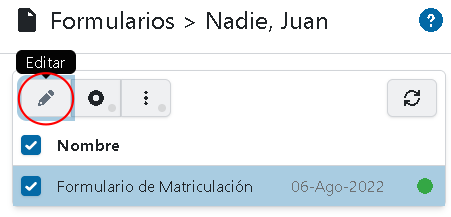
Se abrirá, en una nueva ventana, el Formulario para ser editado.
Cambiar el Estado
Para cambiar el estado de un Formulario, seleccione el registro y presione el botón:
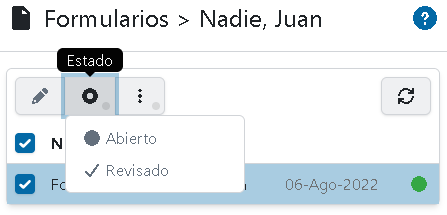
Las opciones son:
- Abierto: un Formulario Revisado, puede volver a abrirse si es necesario.
- Revisado: un Formulario Abierto, se deja revisado, ya no podrán crear cambios y está listo para que la aplicación lo archive cuando se complete a matriculación.
Reemplazar un Formulario
Una vez que el Formulario se archiva, ya no es posible modificar sus datos. En caso de que el Formulario tenga datos que podrían ser actualizados, existe la posibilidad de reemplazar el Formulario por uno nuevo. Un ejemplo de esto, puede ser una Ficha médica o de salud.
Para reemplazar un formulario, seleccione el registro y presione el botón:
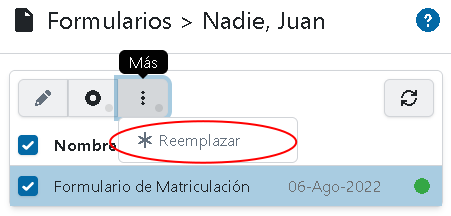
Se desplegará un modal para confirmar la acción. No todos los formularios pueden ser reemplazados y está característica se selecciona cuando se crea el Formulario Maestro.
Estudios
Para acceder a los Estudios que un estudiante está realizando a partir de su Matrícula, seleccione el registro y presione el botón:
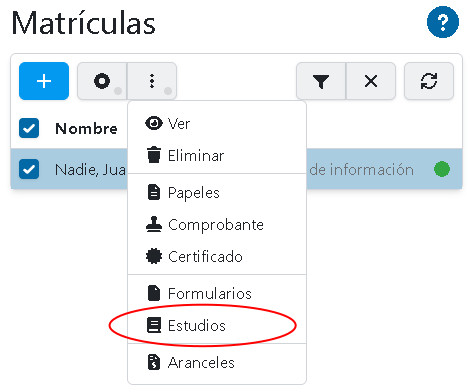
Se desplegará un modal similar a:
Aranceles
Para acceder a los Aranceles asociados a una Matrícula, seleccione el registro y presione el botón:
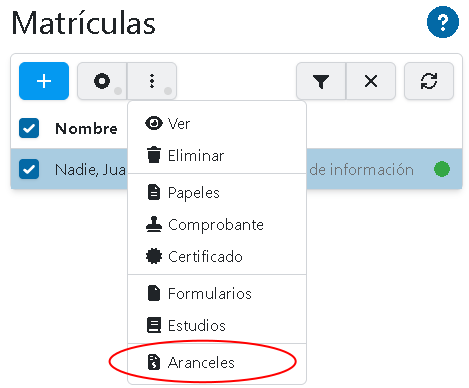
Se desplegará un modal similar a: