Diseños
Los diseños permiten generar formularios de autocompletado, muy útiles para cumplir con un acto administrativo o generar una documentación respaldatoria en formato papel.
Tipos de diseño
Actualmente, es posible generar dos tipos de diseños:
Imprimir
Se utilizan para realizar formularios de autocompletado que incluyan datos del suscriptor.
Se creará un formulario por cada suscriptor seleccionado. Los formularios pueden ser: carnet de socio, talonario de recibos de para el pago de aranceles, formulario para el pedido de renuncia, etc.
Resumen
Se utilizan para realizar formularios de autocompletado que incluyen tablas, resúmenes, gráficos y estadísticas.
Acceder a los diseños
Para acceder a los diseños, seleccione una suscripción y presione el botón:
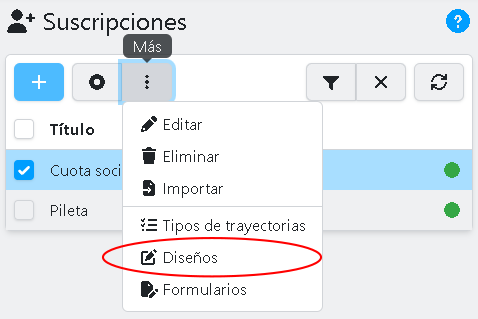
Se desplegará un modal similar a:
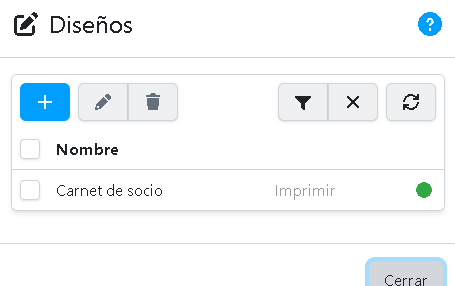
Datos por registro
Un registro de la lista contiene los siguientes datos:
Nombre
El nombre con el que se identifica el diseño.
Tipo
El tipo de diseño, puede ser: Imprimir o Resumen.
Estado
El estado actual del diseño.
Crear un diseño
Para crear un diseño, presione el botón:
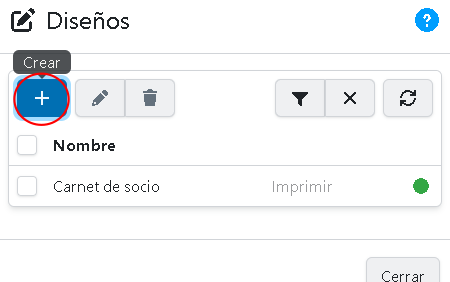
Se desplegará un primer modal para seleccionar el tipo de diseño:
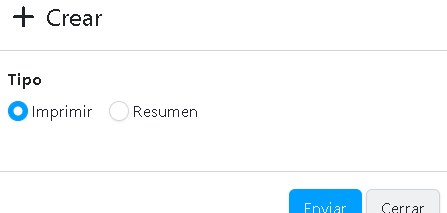
Una vez seleccionado el tipo de diseño, se desplegará un segundo modal:
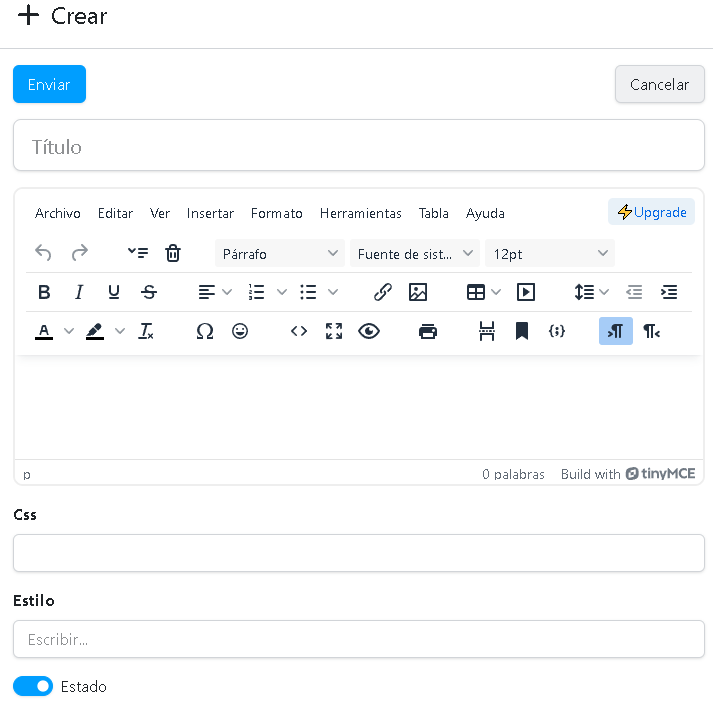
Titulo
Ingrese un nombre significativo con el cual se va a identificar el arancel.
Diseño
El diseño html propiamente dicho.
Estilos
Un conjunto de estilos, ya sea un archivo o un como de reglas.
Estado
Habilita o desabilita su uso.
Editar un diseño
La edición de un diseño no tiene restricciones.
Eliminar un diseño
La eliminación de un diseño no tiene restricciones.
Imprimir
Se utilizan para realizar formularios de autocompletado que incluyan datos del suscriptor.
Se creará un formulario por cada suscriptor seleccionado. Los formularios pueden ser: carnet de socio, talonario de recibos de para el pago de aranceles, formulario para el pedido de renuncia, etc.
A continuación, listamos los datos que quedan a disposición. Para insertarlos, se deverán escribir envueltos en doble llaves, por ejemplo: {{ subscriber_number }}.
| CLAVE | DESCRIPTIÓN |
|---|---|
| subscriber_number | El número de suscriptor. |
| created_at | La fecha en la que se creó la suscripción. |
| started_at | La fecha en la que se inició la última trayectoria. |
| date | La fecha actual. |
| subscription_title | El título de la suscripción. |
| person_id | El número de legajo. |
| person_surname | El apellido |
| person_firstname | El nombre. |
| person_name | El apellido y el nombre separado por coma. |
| person_document | El tipo y número de documento. |
| person_birthdate | La fecha de nacimiento. |
| person_gender | El género. |
| person_address | La dirección. |
| person_telephone | El teléfono. |
| person_email | El correo electrónico. |
Resumen
Se utilizan para realizar formularios de autocompletado que incluyen tablas, resúmenes, gráficos y estadísticas.
Los datos que se pueden imprimir son:
| CLAVE | DESCRIPTIÓN |
|---|---|
| date (*) | Fecha actual. |
| from_date (*) | Fecha desde donde se comienza a mostrar los valores. |
| to_date (*) | Fecha hasta la cual se muestran los valores. |
(*) Todos los valores de fechas incluyen la descomposición de la misma: date, day, dayname, month, monthname, year.
La tablas que se pueden imprimir son:
| CLAVE | DESCRIPTIÓN |
|---|---|
| active-subscribers | Muestra los suscriptos activos. No considera cambios de trayectorias. |
| new-active-subscribers | Muestra los suscriptores dados de alta. |
| new-inactive-subscribers | Muestra los suscriptores dados de baja. |
| all-fees | Muestra todos los aranceles. |
| only-paid-fees | Muestra los suscriptores que tienen algún arancel pago. |
| fully-paid-fees | Muestra los suscriptores que tienen todos los aranceles pagos. |
| only-unpaid-fees | Muestra los suscriptores que tienen algún arancel impago. |
| fully-unpaid-fees | Muestra los suscriptores que tienen todos los aranceles impagos. |
| fees-chart | Una gráfica de los aranceles pagos, impagos y totales. |