Formularios
Para acceder a los Formularios de una Matrícula, seleccione el registro y presione el botón:
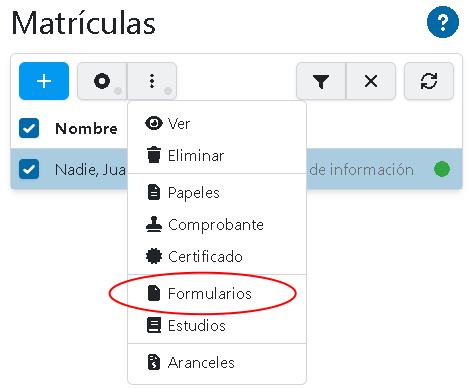
Se desplegará un modal similar a:
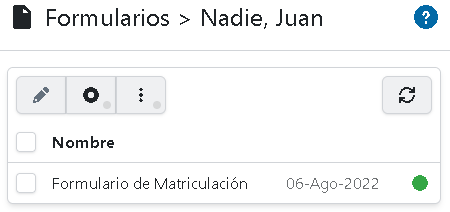
Datos por registro
Un registro de la lista contiene los siguientes datos:
Nombre
El nombre del Formulario.
Estado
El Estado actual del Formulario.
Editar un Formulario
El secretario puede editar el Formulario, siempre y cuando tenga permisos de acceso a la aplicación Forms.
Los Formularios sólo pueden ser editados en el Estado Abierto.
Para editar un Formulario, seleccione su registro y presione el botón:
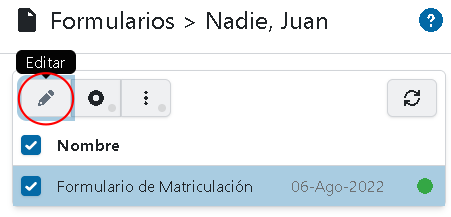
Se abrirá, en una nueva ventana, el Formulario para ser editado.
Cambiar el Estado
Para cambiar el estado de un Formulario, seleccione el registro y presione el botón:
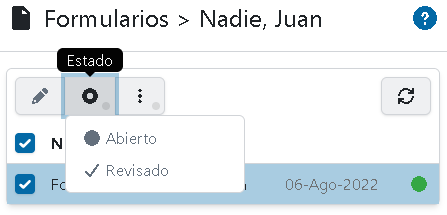
Las opciones son:
- Abierto: un Formulario Revisado, puede volver a abrirse si es necesario.
- Revisado: un Formulario Abierto, se deja revisado, ya no podrán crear cambios y está listo para que la aplicación lo archive cuando se complete a matriculación.
Reemplazar un Formulario
Una vez que el Formulario se archiva, ya no es posible modificar sus datos. En caso de que el Formulario tenga datos que podrían ser actualizados, existe la posibilidad de reemplazar el Formulario por uno nuevo. Un ejemplo de esto, puede ser una Ficha médica o de salud.
Para reemplazar un formulario, seleccione el registro y presione el botón:
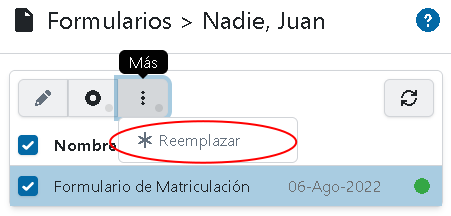
Se desplegará un modal para confirmar la acción. No todos los formularios pueden ser reemplazados y está característica se selecciona cuando se crea el Formulario Maestro.