Calendarios
Los Calendarios son otra parte importante de la gestión académica. En los Calendarios confluyen varias cuestiones que iremos desarrollando una a una.
Las Carreras abren la inscripción de acuerdo a un Calendario. Los Cursos, donde se dictan las Materias de una Carrera, pertenecen a un Calendario en particular. Los estudiantes se deben Matricular a un Calendario para poder acceder a los Cursos.
En resumen, la vida Institucional gira en torno a los Calendarios.
Por defecto, la ruta de acceso a los Calendarios es Administración > Carreras > Calendarios.
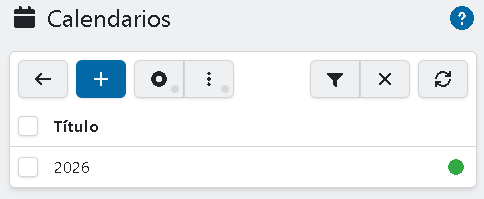
Una vez en ella, la lista será similar a:
Datos por registro
Un registro de la lista contiene los siguientes datos:
Título
El título con el que se dará a conocer el Calendario.
Estado
El estado actual del Calendario.
Filtrar la lista
Para filtrar la lista, y mostrar sólo una parte, presione sobre el botón:
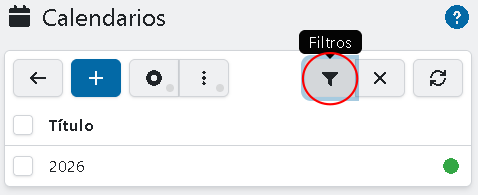
Se mostrarán todas las opciones de filtros:
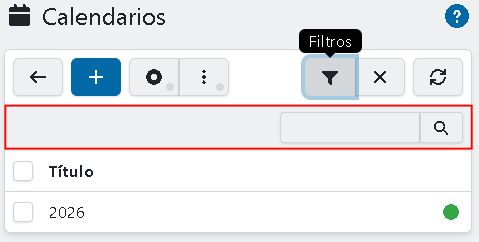
Caja de texto
La caja de texto busca en los títulos de los Calendarios.
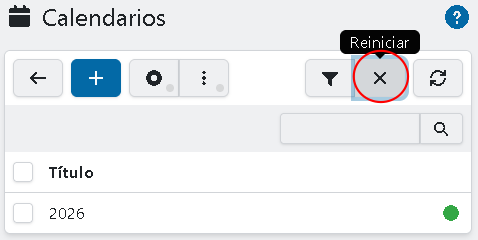
Reestablecer los filtros
Para reestablecer los filtros, presione el botón:
Crear un Calendario
Comience presionando el siguiente botón:
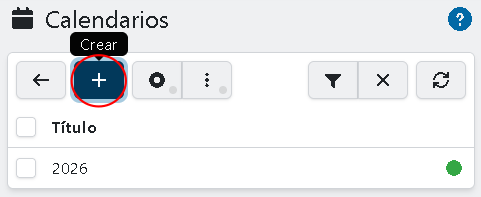
Se desplegará un modal con un formulario de 4 secciones:
Principal
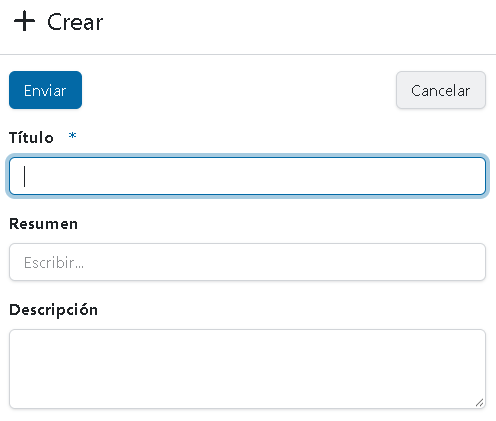
Título
El título visible del Calendario.
Resumen
Un resumen o descripción corta del Calendario.
Descripción
Una descripción más detallada del Calendario.
Fechas
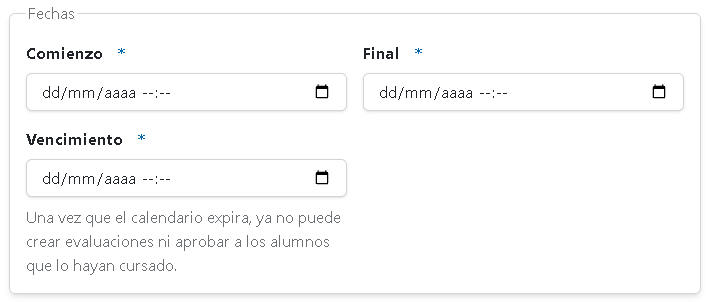
Comienzo
La fecha y hora del comienzo del ciclo lectivo.
Final
La fecha y hora del final del ciclo lectivo.
Vencimiento
La fecha y hora en donde el Calendario vence y los estudiantes que no hayan aprobado el cursado perderán la posibilidad de hacerlo y deberán volver a cursar la Materia.
Administrativo
A través de esta sección, se conectará el ccalendario con la aplicación Formularios.

Comprobante
El formulario estático que el estudiante podrá imprimir como comprobante de que se encuentra matriculado al Calendario.
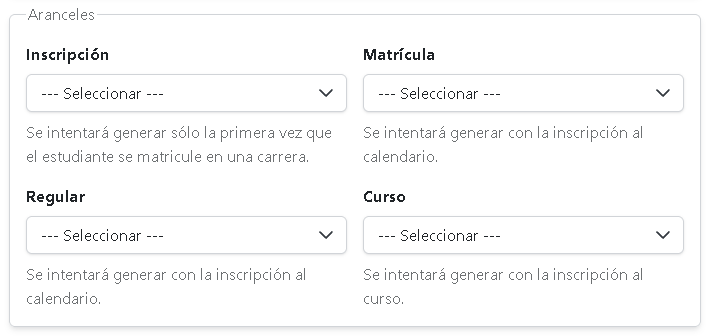
Aranceles
A través de esta sección, se conectará el ccalendario con la aplicación Aranceles.
Ver una Calendario
Para ver todos los datos relacionados a un Calendario, comience presionando el botón:
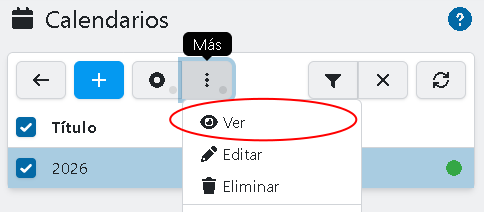
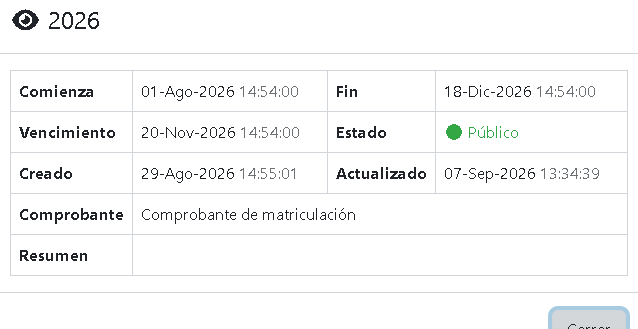
Se desplegará un modal similar a:
Editar un Calendario
Un Calendario puede ser editado sin limitaciones. Sin embargo, no es buena práctica modificar datos sencibles.
Para editar un Calendario, comience presionando el siguiente botón:
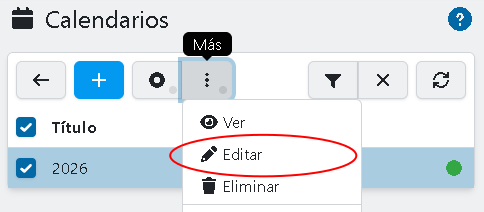
Se desplegará un modal similar al de la función de Crear un Calendario.
Cambiar el Estado
Para cambiar el estado de un Calendario, seleccione uno o más registros y presione el botón:
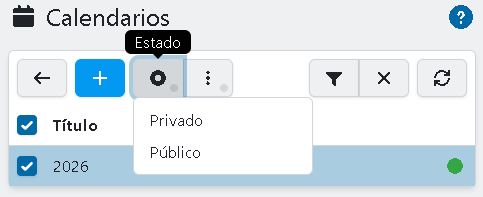
Las opciones son:
- Privado: el Calendario dejará de mostrarse en el frente.
- Público: el Calendario será visible en el frente.
Eliminar una Calendario
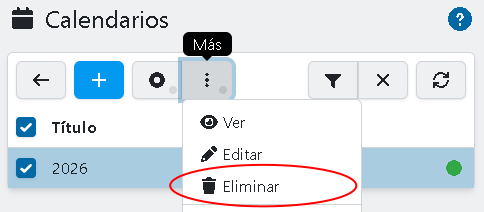
Un Calendario podrá ser eliminado siempre y cuando no tenga Propuestas. Si desea no mostrar un Calendario, puede cambiar su Estado.
Para eliminar un Calendario, debe seleccionarlo y presionar el botón:
Propuestas
La Propuesta (educativa) permite habilitar una Carrera en un Calendario. Tanto la creación de Cursos, como la Matriculación por parte del estudiante, dependen directamente de que se habilite la Propuesta.
Para acceder a las Propuestas de Carreras para un Calendario, en la administración de estos últimos, seleccione un registro y presione el botón:
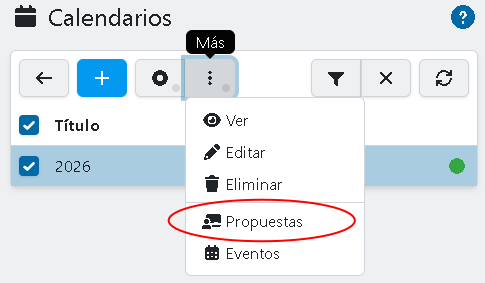
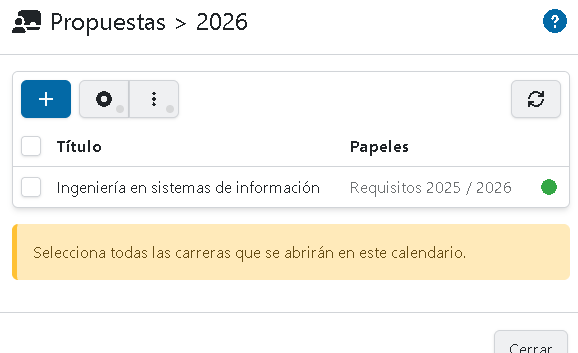
Una vez en ellas, la lista será similar a:
Datos por registro
Un registro de la lista contiene los siguientes datos:
Título
El título de la Carrera.
Papeles
El nombre de los Papeles con el que se gestionará la Matriculación.
Estado
El Estado actual de la Propuesta.
Eventos
Los Eventos permiten indicar los hechos más relevantes de un Calendario. Algunos de los posibles Eventos pueden corresponder a los períodos de: dictado de clases, evaluaciones parciales y finales, receso invernal, entrega de proyectos, prácticas laborales, etc.
Los Eventos son administrados por la aplicación Calendars. Cuando se crea un Calendario en la aplicación Carreras, también se crea uno en la aplicación Calendars, quedando ambos asociados.
En la administración de los Calendarios, si queremos administrar directamente los Eventos en la aplicación Calendars, debemos seleccionar un registro y presionar el botón:
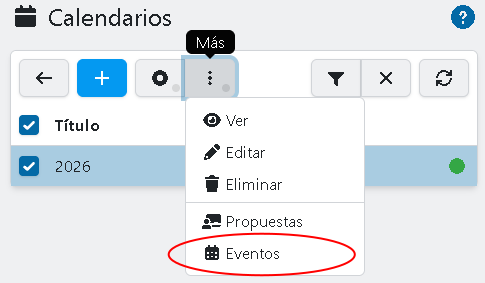
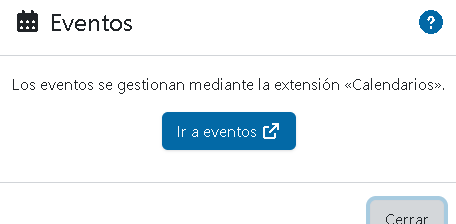
Se desplegará un modal con el enlace a los Eventos de la aplicación Calendars:
La mayoría de los Eventos son a modo informativo. Sin embargo, el sistema requiere del Evento correspondiente al período de Matriculación. Para declarar los Eventos de Matriculación, debe ir a la aplicación de Calendarios, ingresar a la administración de las Credenciales, seleccionar la de nombre "Careers" y abrir la administración de sus Tipos. Allí, debe crear un Tipo de evento que se corresponda con las Matriculaciones, para más información, ver la documentación.
Una vez creado dicho el Tipo correspondiente a la Matriculación, debe ingresarlo en Administración > Configuraciones > Carreras > Calendarios > Matriculación.