Auditor
El Auditor tendrá a su cargo la tarea de crear Suscripciones y gestionar sus Trayectorias y Formularios.
Suscripciones
La aplicación permite tener y gestionar varias suscripciones. Cada una de ella será, en principio, independiente de las otras.
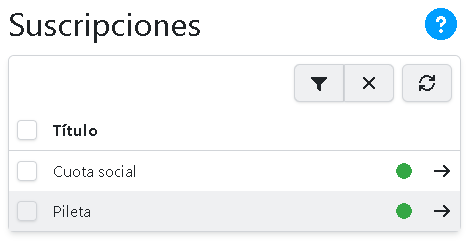
La lista con todas las suscripciones de la aplicación es el punto de inicio. Por defecto, la ruta de acceso es Mi espacio > Suscripciones, aunque esto puede variar con la implementación que se haga.
Una vez en ella, la lista será similar a:
Datos por registro
Un registro de la lista contiene los siguientes datos:
Título
El título con el cual se nombró la suscripción.
Estado
El estado se indica a la derecha con un círculo de color. Los estados posibles son:
- Activo (Verde): la suscripciones estan activas y en funciones.
- Inactivo (Rojo): las suscripciones están inactivas y ya no es posible agregar suscriptores.
Filtrar la lista
Para filtrar la lista, y mostrar sólo una parte, presione sobre el botón:
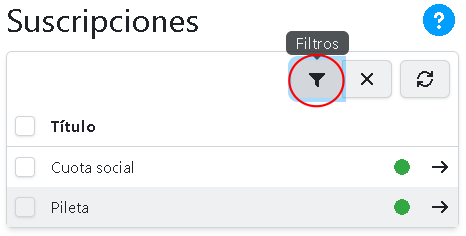
Se mostrarán todas las opciones de filtros:
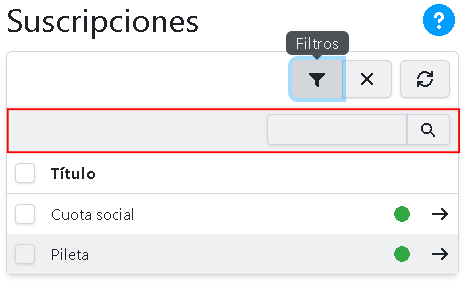
Caja de texto
La caja de texto busca en los títulos de las suscripciones.
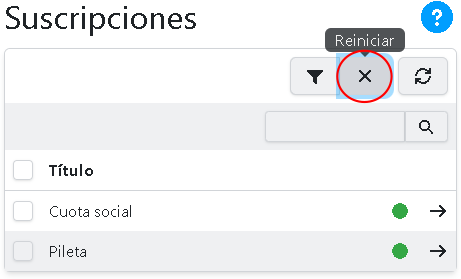
Reestablecer los filtros
Para reestablecer los filtros, presione el botón:
Suscriptores
Los suscriptores son aquellas personas adheridas a una suscripción.
El auditor podrá crear o editar suscriptores. Además, tendrá a disposición un conjunto de herramientas que le permitirá realizar formularios, seguimientos e informes de los suscriptores, etc..
Para acceder al listado de suscriptores, en las suscripciones, debe presionar sobre la flecha:
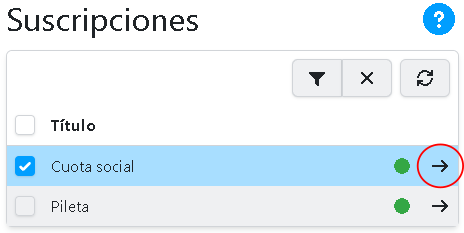
Se enlazará con una lista similar a:

Datos por registro
Un registro de la lista contiene los siguientes datos:
Nombre
El nombre completo del suscriptor.
Tipo de suscriptor
En caso de que se habiliten los grupos de suscriptores, se mostrará la información acerca del tipo de suscriptor, este podrá ser un titular o un miembro de grupo.
Estado
El estado se indica a la derecha con un círculo de color. Los estados posibles son:
- Verde: el suscriptor tiene una trayectoria activa.
- Rojo: la persona no tiene una trayectoria activa, por lo tanto ha dejado de ser suscriptor.
Filtrar la lista
Para filtrar la lista, y mostrar sólo una parte, presione sobre el botón:

Se mostrarán todas las opciones de filtros:

Orden de la lista
La lista podrá ordenarse por nombre o por fecha de suscripción.
Estados
Los estados posibles son: activos, inactivos o ambos.
Caja de texto
La caja de texto busca en los títulos de los suscriptores.
Reestablecer los filtros
Para reestablecer los filtros, presione el botón:

Crear un suscriptor
Comience presionando el siguiente botón.

Se desplegará un formulario con dos bloques: el principal, dedicado al suscriptor, y otro dedicado a la trayectoria.

Principal
Legajo
A través de la caja de texto, busque y seleccione el legajo del nuevo suscriptor, el mismo debe estar previamente creado.
Número de suscripción
Opcionalmente, puede agregar un número de suscripción.
Trayectoria
Tipo de trayectoria
Seleccione el Tipo de trayectoria. Esta opción será visible sólo si hay más de una trayectoria posible.
Fecha de inicio
Esta opción le permite posfechar la trayectoria. Si desea utilizar la fecha actual, deje este campo sin completar.
Editar un suscriptor
Para editar un suscriptor, comience presionando el siguiente botón:

Se desplegará un modal similar a:

Número de suscripción
El sistema permite editar el número de suscripción.
Fecha de inicio
En la primera trayectoria, es posible editar la fecha de inicio, sin embargo, tenga en cuenta que los aranceles no serán corregidos automáticamente y esto deberá hacerse de manera manual.
Eliminar un suscriptor
En principio, los suscriptores no podrán ser eliminados, en su lugar, cierre su trayectoria.
Para casos muy puntuales, por ejemplo, un error de carga, es posible habilitar la eliminación siempre y cuando el suscriptor no tenga miembros o aranceles pagos.
Para habilitar la eliminación un administrador deberá activar esta opción desde las configuraciones. En este caso, aparecerá la opción en el menú.

Trayectorias
Las trayectorias crean las referencias temporales en las que el suscriptor está o estuvo activo.
Las trayectorias guardan el periodo de inicio y finalización de una suscripción. En este sentido, indican su estado en un determinado momento.
Los suscriptores pueden tener varias trayectorias a lo largo de su vida.
Presione sobre el nombre del suscriptor para acceder a sus trayectorias y a otros datos importantes.

Se desplegará un modal con las trayectorias y otros datos importantes del mismo.

Crear una trayectoria
Comience presionando el siguiente botón.

Si esta habilitada la vinculación de suscripciones, se desplegará un formulario para buscar en la base de datos un titular de la nueva trayectoria. Si no desea vincular al suscriptor, deje el formulario vacío y presione "Enviar".

A continuación, se desplegará un segundo formulario, que, si es necesario, le servirá para seleccionar el tipo de trayectoria.

Nota: como se observa en la image, pueden aparecer diálogos advirtiendo de las concecuencias de agregar una trayectoria.
Cerrar una trayectoria
Presione el botón siguiente botón.
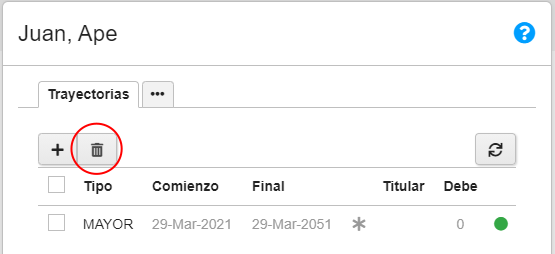
Se desplegará un formulario en el que podrá programar una fecha de cierre. Si desea el cierre inmediato, deje el formulario vacío y presione "Confirmar".
Cierres programados por el sistema
Si en la lista de trayectorias, inmediatamente después de la fecha de cierre hay un asterisco , significa que dicha fecha la programó el sistema.
Presionando sobre el tipo de trayectoria podrá ver una lista con los registros de las acciones que se efectuaron sobre dicha trayectoria y las personas que intervinieron.

Formularios