Suscripciones (Subscriptions)
El siguiente es el manual para usuarios de la aplicación de Suscriptiones.
Los usuarios de la aplicación son: secretario, tesorero y suscriptor.
Tabla de contenidos
Introducción
Esta aplicación tiene un fin muy sencillo, administrar listas de suscriptores.
Crear estas listas es fácil. Sin embargo, recomendamos enfáticamente leer este manual, ya que ponemos a disposición muchas herramientas útiles.
Recuerde que realizar un buen análisis y planificación de la estructura que estas listas deberán tener, evitará la necesidad de modificarlas en el futuro, con la perdida de tiempo que eso puede significar.
Roles
Auditor
El auditor se encargará de gestionar los suscriptores y sus trayectorias. También, dependiendo de los requisitos de una suscripción, podrá gestionar los formularios.
Administrador
El administrador gestionará las suscripciones, con sus tipos de trayectorias y las vinculaciones entre sí; los Diseños para mostrar tablas y resúmenes; y los Formularios requeridos.
Conceptos básicos
Suscripción
La suscripción es el acto administrativo por el cual se crea un suscriptor.
Para la aplicación, la suscripción supone un acto administrativo incompleto. Esto es, con la suscripción quedan registrado los datos personales del suscriptor y, opcionalmente, se le puede asignar un número único. Sin embargo, la suscripción no guarda un Tipo de suscripción, o un Estado, para ello se utilizan las trayectorias.
Trayectoria
Con la trayectoria, se completa el acto administrativo de suscripción. La trayectoria da cuenta de un tipo de suscripción y del período de tiempo en que la suscipción está o ha estado activa. Por ejemplo: un socio de un club puede pasar 30 años con una trayectoria del tipo ADULTO y, luego de esto, pasar a tener una trayectoria del tipo VITALICIO.
Las trayectorias crean las referencias temporales en las que el suscriptor está o estuvo activo. En este sentido, indican su estado en un determinado momento.
Los suscriptores pueden tener varias trayectorias a lo largo de su vida.
Tipos de trayectorias
Las trayectorias deben ser de un tipo en particular.
En principio, el tipo de trayectoria tiene por objetivo crear categorías de suscriptores, con aranceles de suscripción diferentes. Por ejemplo, un club puede optar por algunos de los siguientes tipos de trayectorias: MENOR LACTANTE, MENOR, MAYOR A CARGO, MAYOR, VITALICIO.
A su vez, el tipo de trayectoria permite ajustar un conjunto de reglas que le servirán al sistema para:
- validar la edad de los suscriptores, por ejemplo: El tipo MAYOR se podrá asignar sólo a suscriptores mayores a 18 años;
- cerrar trayectorias y/o unirlas con otras, por ejemplo: después de 30 años, un socio MAYOR puede pasar automáticamente a ser VITALICIO.
Trayectorias vinculadas
Las trayectorias pueden permitir o requerir vincularse a trayectorias de otros suscriptores. Esto permite, por ejemplo: generar grupos familiares, unificar pagos de aranceles, aplicar descuentos por grupos familiares, etc.
Para describir el vínculo, el sistema utiliza las palabras: titular y miembro de grupo.
Integración
Legajos
Es requisito de la aplicación tener un Legajo activo para operar con la misma. esto es válido para los roles: Suscriptor y Auditor.
Aranceles
La aplicación requiere de Aranceles para la gestión de los mismos. El sistema de suscripciones puede implementar dos tipos de aranceles: Inscripción y Regulares.
Formularios
La aplicación Formularios podrá ser utilizada opcionalmente para complementar datos de los suscriptores.
Auditor
El Auditor tendrá a su cargo la tarea de crear Suscripciones y gestionar sus Trayectorias y Formularios.
Suscripciones
La aplicación permite tener y gestionar varias suscripciones. Cada una de ella será, en principio, independiente de las otras.
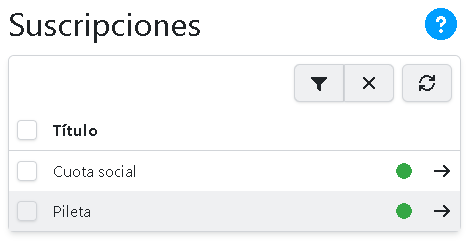
La lista con todas las suscripciones de la aplicación es el punto de inicio. Por defecto, la ruta de acceso es Mi espacio > Suscripciones, aunque esto puede variar con la implementación que se haga.
Una vez en ella, la lista será similar a:
Datos por registro
Un registro de la lista contiene los siguientes datos:
Título
El título con el cual se nombró la suscripción.
Estado
El estado se indica a la derecha con un círculo de color. Los estados posibles son:
- Activo (Verde): la suscripciones estan activas y en funciones.
- Inactivo (Rojo): las suscripciones están inactivas y ya no es posible agregar suscriptores.
Filtrar la lista
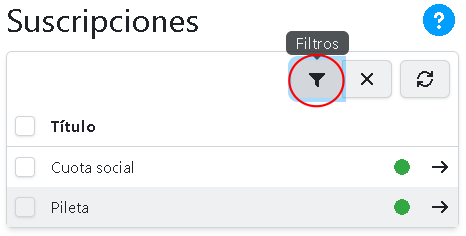
Para filtrar la lista, y mostrar sólo una parte, presione sobre el botón:
Se mostrarán todas las opciones de filtros:
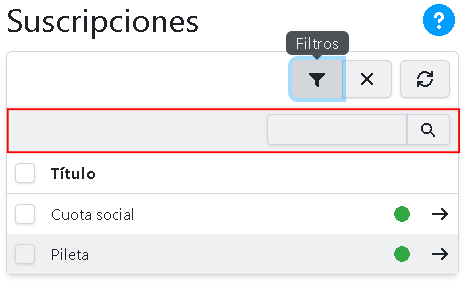
Caja de texto
La caja de texto busca en los títulos de las suscripciones.
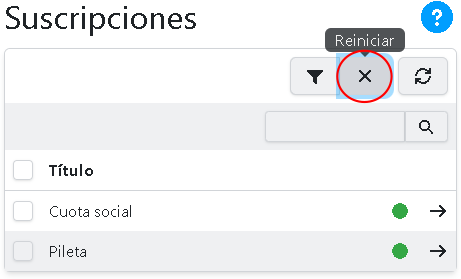
Reestablecer los filtros
Para reestablecer los filtros, presione el botón:
Suscriptores
Los suscriptores son aquellas personas adheridas a una suscripción.
El auditor podrá crear o editar suscriptores. Además, tendrá a disposición un conjunto de herramientas que le permitirá realizar formularios, seguimientos e informes de los suscriptores, etc..
Para acceder al listado de suscriptores, en las suscripciones, debe presionar sobre la flecha:
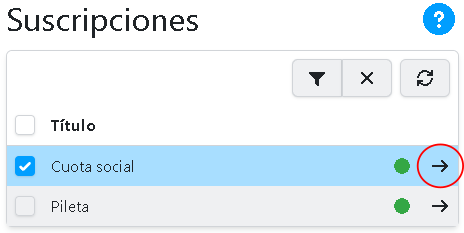
Se enlazará con una lista similar a:

Datos por registro
Un registro de la lista contiene los siguientes datos:
Nombre
El nombre completo del suscriptor.
Tipo de suscriptor
En caso de que se habiliten los grupos de suscriptores, se mostrará la información acerca del tipo de suscriptor, este podrá ser un titular o un miembro de grupo.
Estado
El estado se indica a la derecha con un círculo de color. Los estados posibles son:
- Verde: el suscriptor tiene una trayectoria activa.
- Rojo: la persona no tiene una trayectoria activa, por lo tanto ha dejado de ser suscriptor.
Filtrar la lista
Para filtrar la lista, y mostrar sólo una parte, presione sobre el botón:

Se mostrarán todas las opciones de filtros:

Orden de la lista
La lista podrá ordenarse por nombre o por fecha de suscripción.
Estados
Los estados posibles son: activos, inactivos o ambos.
Caja de texto
La caja de texto busca en los títulos de los suscriptores.
Reestablecer los filtros
Para reestablecer los filtros, presione el botón:

Crear un suscriptor
Comience presionando el siguiente botón.

Se desplegará un formulario con dos bloques: el principal, dedicado al suscriptor, y otro dedicado a la trayectoria.

Principal
Legajo
A través de la caja de texto, busque y seleccione el legajo del nuevo suscriptor, el mismo debe estar previamente creado.
Número de suscripción
Opcionalmente, puede agregar un número de suscripción.
Trayectoria
Tipo de trayectoria
Seleccione el Tipo de trayectoria. Esta opción será visible sólo si hay más de una trayectoria posible.
Fecha de inicio
Esta opción le permite posfechar la trayectoria. Si desea utilizar la fecha actual, deje este campo sin completar.
Editar un suscriptor
Para editar un suscriptor, comience presionando el siguiente botón:

Se desplegará un modal similar a:

Número de suscripción
El sistema permite editar el número de suscripción.
Fecha de inicio
En la primera trayectoria, es posible editar la fecha de inicio, sin embargo, tenga en cuenta que los aranceles no serán corregidos automáticamente y esto deberá hacerse de manera manual.
Eliminar un suscriptor
En principio, los suscriptores no podrán ser eliminados, en su lugar, cierre su trayectoria.
Para casos muy puntuales, por ejemplo, un error de carga, es posible habilitar la eliminación siempre y cuando el suscriptor no tenga miembros o aranceles pagos.
Para habilitar la eliminación un administrador deberá activar esta opción desde las configuraciones. En este caso, aparecerá la opción en el menú.

Trayectorias
Las trayectorias crean las referencias temporales en las que el suscriptor está o estuvo activo.
Las trayectorias guardan el periodo de inicio y finalización de una suscripción. En este sentido, indican su estado en un determinado momento.
Los suscriptores pueden tener varias trayectorias a lo largo de su vida.
Presione sobre el nombre del suscriptor para acceder a sus trayectorias y a otros datos importantes.

Se desplegará un modal con las trayectorias y otros datos importantes del mismo.

Crear una trayectoria
Comience presionando el siguiente botón.

Si esta habilitada la vinculación de suscripciones, se desplegará un formulario para buscar en la base de datos un titular de la nueva trayectoria. Si no desea vincular al suscriptor, deje el formulario vacío y presione "Enviar".

A continuación, se desplegará un segundo formulario, que, si es necesario, le servirá para seleccionar el tipo de trayectoria.

Nota: como se observa en la image, pueden aparecer diálogos advirtiendo de las concecuencias de agregar una trayectoria.
Cerrar una trayectoria
Presione el botón siguiente botón.
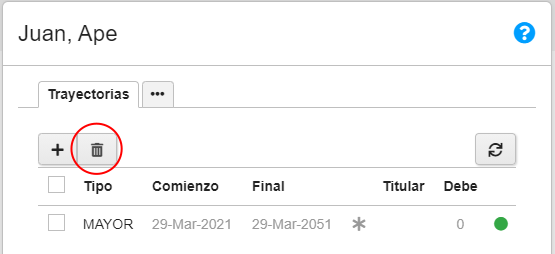
Se desplegará un formulario en el que podrá programar una fecha de cierre. Si desea el cierre inmediato, deje el formulario vacío y presione "Confirmar".
Cierres programados por el sistema
Si en la lista de trayectorias, inmediatamente después de la fecha de cierre hay un asterisco , significa que dicha fecha la programó el sistema.
Presionando sobre el tipo de trayectoria podrá ver una lista con los registros de las acciones que se efectuaron sobre dicha trayectoria y las personas que intervinieron.

Formularios
Administrador
El administrador se encarga de crear las suscripciones, proveyéndolas de las características necesarias para su caso de uso.
Suscripciones
En la aplicación, se podrán crear muchas listas de suscripciones. Cada una de ellas tendrá sus propios Tipos de trayectorias, Diseños, Formularios y Aranceles.
La ruta de acceso es Administración > Suscripciones. Una vez en el sitio, la lista será similar a:
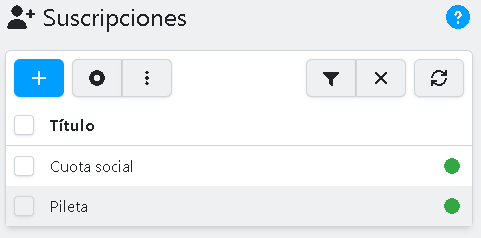
Datos por registro
Un registro de la lista contiene los siguientes datos:
Título
El título con el que se identifica la suscripción.
Estado
El estado actual de la suscripción.
Filtrar la lista
Para filtrar la lista, y mostrar sólo una parte, presione sobre el botón:
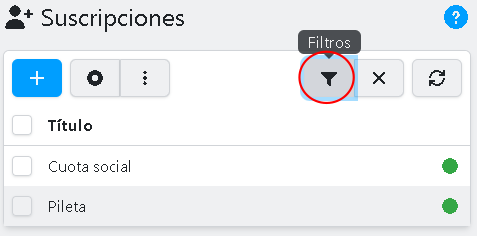
Se mostrarán todas las opciones de filtros:
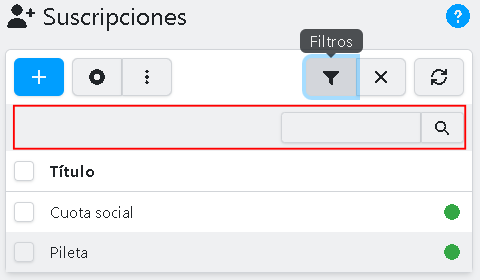
Caja de texto
La caja de texto busca en los títulos de las suscripciones.
Crear suscripciones
Para agregar una suscripción, presione el botón:
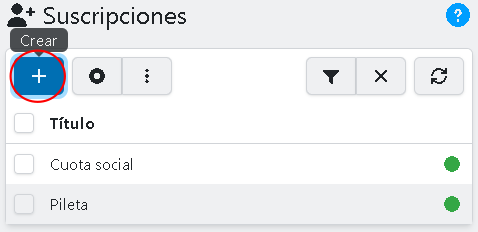
Se desplegará un modal con tres bloques:
Principal
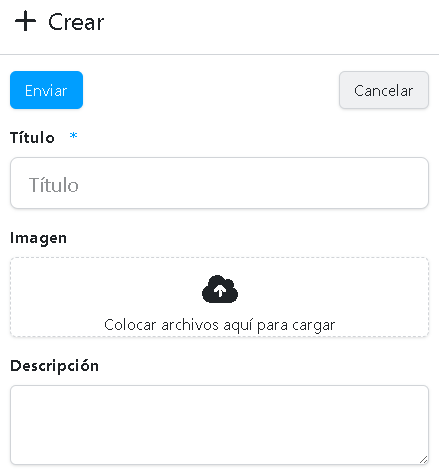
Título
El título con el cual se va a identificar la suscripción.
Imagen
Una imagen ilustrativa. En caso de no seleccionar una imagen, se mostrará una por defecto.
Detalles
Un texto descriptivo.
Configuraciones
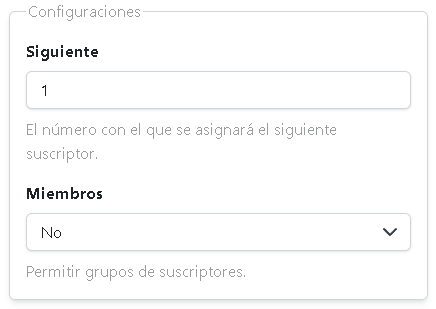
Siguiente
Corresponde al número de suscripción que se le otorga a un suscriptor. En caso de habilitar el autoincremento, aquí se guarda el número que será asignado en la próxima suscripción.
Miembros
Permite que haya suscriptores vinculados a otros. Es útil para crear, por ejemplo, grupos familiares.
Aranceles
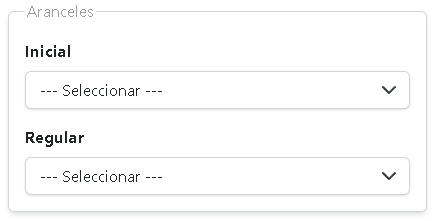
Inicial
El arancel que se activará cuando la persona se suscriba. Este debe estar previamente creado en la aplicación Aranceles.
Regular
El arancel que se generará periodicamente a lo largo de la suscripción. Este debe estar previamente creado en la aplicación Aranceles.
Editar suscripciones
Las suscripciones pueden ser editadas. Sin embargo, existen algunas limitaciones, por ejemplo, no se puede desabilitar los miembros si existen suscriptores miembros.
Eliminar una suscripción
Una suscripción podrá ser eliminada siempre y cuando no posea suscriptores. Si desea no mostrar más una suscripción, puede cambiar su estado por el de Inactivo.
Importar
Esta herramienta permite importar masivamente legajos, subscripciones y trayectorias. Es útil para poner en funcionamiento el sistema.
No utilizar esta herramienta sin realizar un backup de la base de datos. Los resultados obtenidos de una importación pueden generar errores de código o de lógica.
La importación debe realizarse a través de un archivo csv, con los siguientes datos:
| CAMPO | TIPO | Predeterminado | DETALLE | |
|---|---|---|---|---|
| -- | Subscripción | |||
| 1 | subscriber_number | int | NO | Número de subcripción. |
| 2 | started_at | datetime | NO | Fecha desde la cual es suscriptor. Formato «YYYY-mm-dd HH:ii:ss» |
| -- | Trayectoria | |||
| 3 | type_id | int | NO | Identificador del Tipo de trayectoria. |
| 4 | parent_id | int | 0 | El número de subscripción del titular. Se utiliza para indicar que es un miembro de la familia. |
| -- | Familiar | |||
| 5 | father_id | int | 0 | El número de subscripción del padre. |
| 6 | mother_id | int | 0 | El número de subscripción de la madre. |
| -- | Legajo | |||
| 7 | person_surname | string | NO | El apellido del suscriptor. |
| 8 | person_firstname | string | NO | El nombre del suscriptor. |
| 9 | person_document_type | int | NO | El identificador del tipo de documento. |
| 10 | person_document_number | int | NO | El número de documento. |
| 11 | person_identification | string | Uno o más identificaciones alternativas. | |
| 12 | person_gender | int | 0 | El identificador del género. |
| 13 | person_nationality | int | 0 | El identificador de la nacionalidad. |
| 14 | person_birthdate | date | null | Fecha de nacimiento. Formato «YYYY-mm-dd». |
| 15 | person_address | string | '' | Una o más direcciones separadas por punto y coma. |
| 16 | person_phone | string | '' | Uno o más teléfonos separados por punto y coma. |
| 17 | person_email | string | '' | Uno o más correos electrónicos separados por punto y coma. |
Tipos de trayectorias
El tipo de trayectoria, o de suscripción, tiene un doble objetivo. En principio, crea categorías de suscriptores. Por otro lado, permite ajustar un conjunto de reglas que le servirán al sistema para:
- Validar la edad de los suscriptores, por ejemplo: sólo mayores de 18 años;
- Cerrar trayectorias y/o unirlas con otras, por ejemplo: después de 30 años, un socio puede pasar automáticamente a ser VITALICIO.
Tomarse un tiempo para planificar las trayectorias y ajustarlas correctamente puede facilitar el uso de la aplicación y evitar futuras modificaciones.
Para acceder a los tipos de trayectorias, seleccione una suscripción y presione el botón:
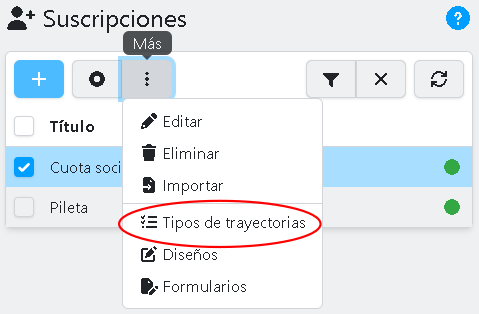
Se desplegará un modal similar a:
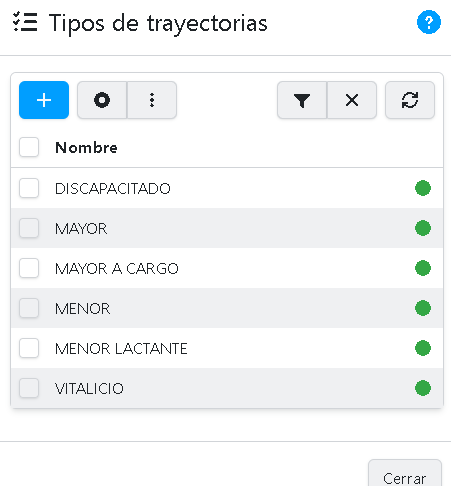
Datos por registro
Un registro de la lista contiene los siguientes datos:
Nombre
El nombre con el que se identifica el tipo de trajectoria.
Estado
El estado actual del tipo de trajectoria.
Filtrar la lista
Para filtrar la lista, y mostrar sólo una parte, presione sobre el botón:
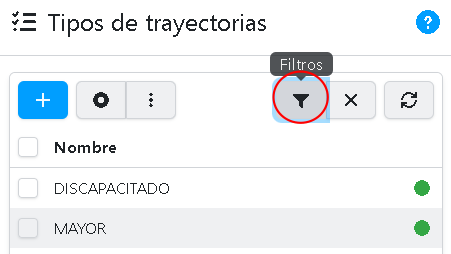
Se mostrarán todas las opciones de filtros:
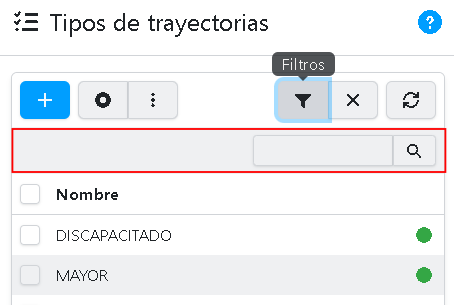
Caja de texto
La caja de texto busca en los nombres de los tipos de trayectorias.
Crear un tipo de trayectoria
Para crear un tipo de trayectoria presione el botón:
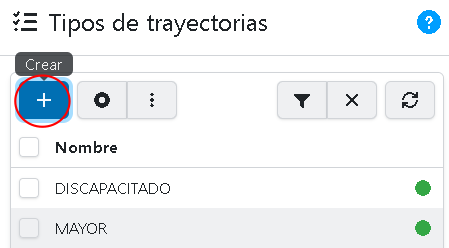
Se desplegará un modal con un formulario de tres bloques.
Principal
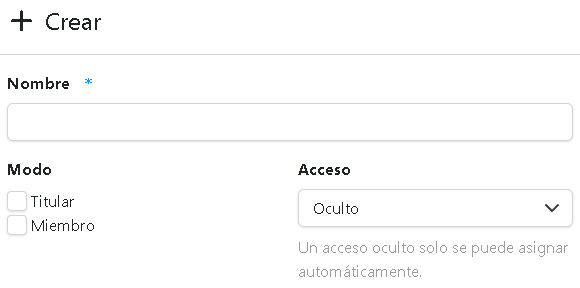
Nombre
Un nombre significativo para el tipo de trayectoria.
Modo
Seleccione los ámbitos en donde podrá asignar el tipo de trayectoria. Estos pueden ser: Titular y/o Miembro.
Acceso
En caso de que la trayectoria sea oculta, solo podrá ser asignada de modo automático. Puede utilizarse para tipos de trayectorias como VITALICIO.
Edades
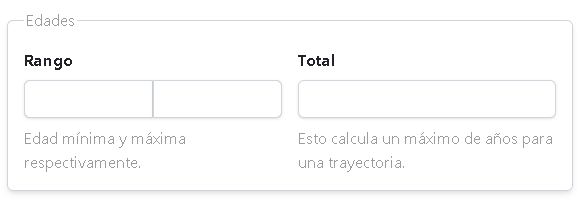
Rango
Esta opción comprueba la edad mínima y/o máxima del suscriptor. Cualquiera de los datos que se deje vacío no será comprobado.
Total
Esto calcula un máximo de años que puede estar activa una trayectoria.
Aranceles

Se factura
Esto habilita o desabilita el sistema de facturación.
Cambiar el estado de un tipo de trayectoria
Los tipos de trayectorias pueden tener dos estados: habilitado y deshabilitado.
Editar un tipo de trayectoria
Los tipos de trayectorias pueden ser editados. Sin embargo, existen algunas limitaciones, por ejemplo, no se puede cambiar el ámbito si existen suscriptores.
Eliminar un tipo de trayectoria
Los tipos de trayectorias se pueden eliminar simpre y cuando no estén siendo utilizados.
Uniones
Las uniones de tipos de trayectorias permiten dotar de coherencia al sistema y automatizar algunas tareas.
Permiten dotar de coherencia al sistema al especificar los tipos de trayectorias que podrían sucederle a una en particular. Por ejemplo, si tenemos un tipo de trayectoria MENOR, lo correcto es que le puedan suceder los tipos MAYOR o MAYOR A CARGO, pero nunca la de MENOR LACTANTE.
Además, pueden automatizarse los cambios de trayectorias, por ejemplo, si un suscriptor es del tipo MENOR y cumple los 18 años, automáticamente puede cambiar su trayectoria al tipo MAYOR.
Acceder a las uniones
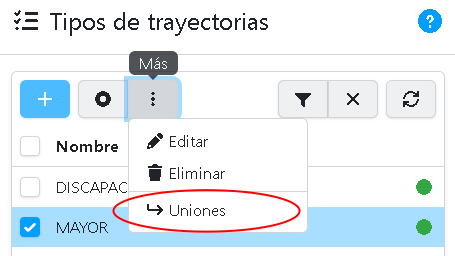
Para acceder a las uniones de un tipo de trayectoria, seleccione el registro y presione el botón:
Se desplegará un modal donde se pueden habilitar uniones entre trayectorias.
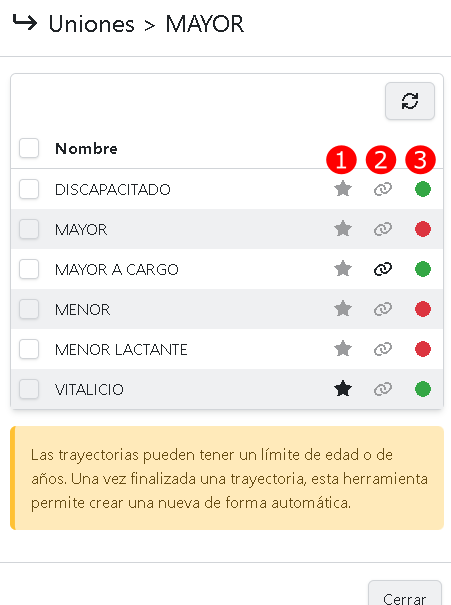
- Opción por defecto. En caso de unir trayectorias de modo automático, esta será la opción que utilizará por defecto.
- Vinculación. En caso de ser una trayectoria miembro de otra, esto indica si puede o no seguir siéndolo. Por ejemplo, si un suscriptor es MENOR, por lo tanto, miembro de una familia, y a los 18 años cambia por MAYOR, esta última trayectoria dejará de estar vinculada con su anterior grupo familiar.
- Habilitación. Habilita la opción de unirse con esa trayectoria.
Tipos de trayectorias de ejemplo
A continuación, mostramos, a modo de ejemplo, una tabla de tipos de trayectorias posibles.
| NOMBRE | EDAD MÍN. | EDAD MÁX. | TOTAL AÑOS | CONTINÚA COMO | FACTURA | VALOR (%) |
|---|---|---|---|---|---|---|
| MENOR LACTANTE | 2 | MENOR | NO | |||
| MENOR | 2 | 18 | MAYOR, MAYOR A CARGO | SI | -50% | |
| MAYOR A CARGO | 18 | 24 | 1* | MAYOR, MAYOR A CARGO | SI | -50% |
| MAYOR | 18 | 30 | VITALICIO | SI | ||
| VITALICIO | NO | |||||
| DISCAPACITADO | NO |
* El MAYOR A CARGO debe presentar todos los años una validación, por ejemplo, un cetificado de estudio.
Diseños
Los diseños permiten generar formularios de autocompletado, muy útiles para cumplir con un acto administrativo o generar una documentación respaldatoria en formato papel.
Tipos de diseño
Actualmente, es posible generar dos tipos de diseños:
Imprimir
Se utilizan para realizar formularios de autocompletado que incluyan datos del suscriptor.
Se creará un formulario por cada suscriptor seleccionado. Los formularios pueden ser: carnet de socio, talonario de recibos de para el pago de aranceles, formulario para el pedido de renuncia, etc.
Resumen
Se utilizan para realizar formularios de autocompletado que incluyen tablas, resúmenes, gráficos y estadísticas.
Acceder a los diseños
Para acceder a los diseños, seleccione una suscripción y presione el botón:
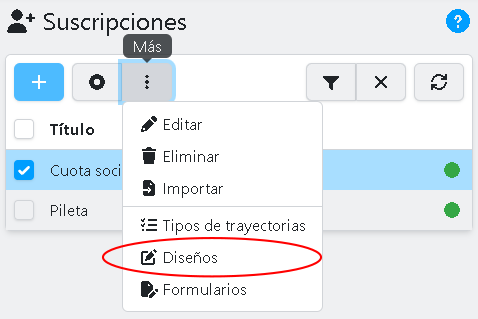
Se desplegará un modal similar a:
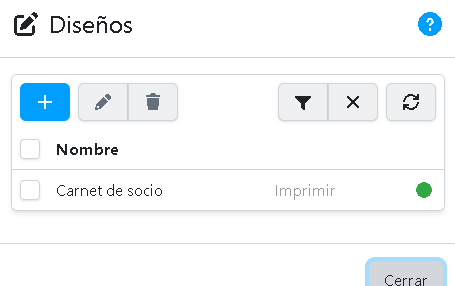
Datos por registro
Un registro de la lista contiene los siguientes datos:
Nombre
El nombre con el que se identifica el diseño.
Tipo
El tipo de diseño, puede ser: Imprimir o Resumen.
Estado
El estado actual del diseño.
Crear un diseño
Para crear un diseño, presione el botón:
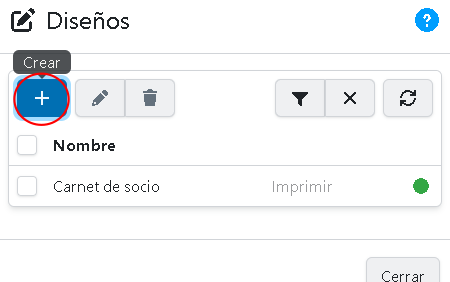
Se desplegará un primer modal para seleccionar el tipo de diseño:
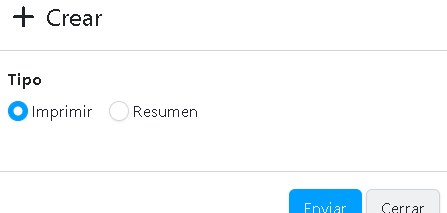
Una vez seleccionado el tipo de diseño, se desplegará un segundo modal:
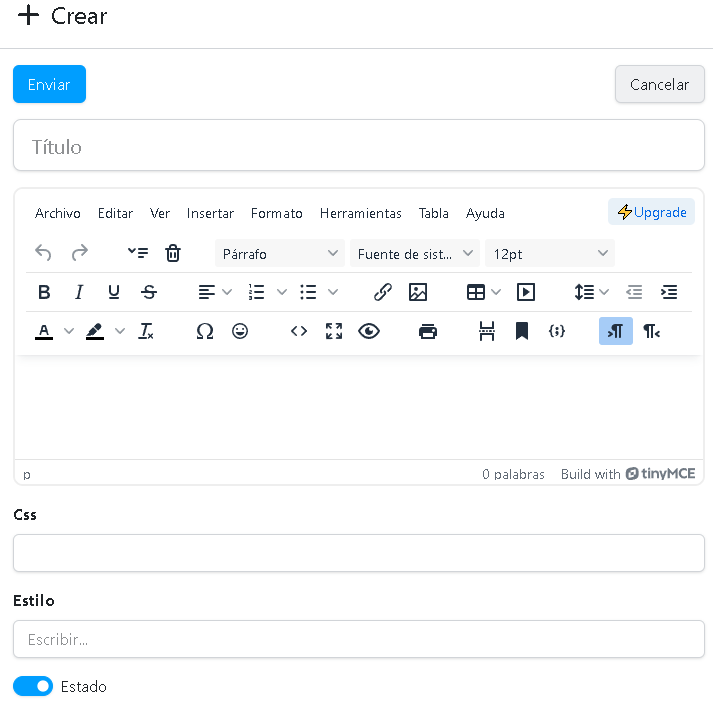
Titulo
Ingrese un nombre significativo con el cual se va a identificar el arancel.
Diseño
El diseño html propiamente dicho.
Estilos
Un conjunto de estilos, ya sea un archivo o un como de reglas.
Estado
Habilita o desabilita su uso.
Editar un diseño
La edición de un diseño no tiene restricciones.
Eliminar un diseño
La eliminación de un diseño no tiene restricciones.
Imprimir
Se utilizan para realizar formularios de autocompletado que incluyan datos del suscriptor.
Se creará un formulario por cada suscriptor seleccionado. Los formularios pueden ser: carnet de socio, talonario de recibos de para el pago de aranceles, formulario para el pedido de renuncia, etc.
A continuación, listamos los datos que quedan a disposición. Para insertarlos, se deverán escribir envueltos en doble llaves, por ejemplo: {{ subscriber_number }}.
| CLAVE | DESCRIPTIÓN |
|---|---|
| subscriber_number | El número de suscriptor. |
| created_at | La fecha en la que se creó la suscripción. |
| started_at | La fecha en la que se inició la última trayectoria. |
| date | La fecha actual. |
| subscription_title | El título de la suscripción. |
| person_id | El número de legajo. |
| person_surname | El apellido |
| person_firstname | El nombre. |
| person_name | El apellido y el nombre separado por coma. |
| person_document | El tipo y número de documento. |
| person_birthdate | La fecha de nacimiento. |
| person_gender | El género. |
| person_address | La dirección. |
| person_telephone | El teléfono. |
| person_email | El correo electrónico. |
Resumen
Se utilizan para realizar formularios de autocompletado que incluyen tablas, resúmenes, gráficos y estadísticas.
Los datos que se pueden imprimir son:
| CLAVE | DESCRIPTIÓN |
|---|---|
| date (*) | Fecha actual. |
| from_date (*) | Fecha desde donde se comienza a mostrar los valores. |
| to_date (*) | Fecha hasta la cual se muestran los valores. |
(*) Todos los valores de fechas incluyen la descomposición de la misma: date, day, dayname, month, monthname, year.
La tablas que se pueden imprimir son:
| CLAVE | DESCRIPTIÓN |
|---|---|
| active-subscribers | Muestra los suscriptos activos. No considera cambios de trayectorias. |
| new-active-subscribers | Muestra los suscriptores dados de alta. |
| new-inactive-subscribers | Muestra los suscriptores dados de baja. |
| all-fees | Muestra todos los aranceles. |
| only-paid-fees | Muestra los suscriptores que tienen algún arancel pago. |
| fully-paid-fees | Muestra los suscriptores que tienen todos los aranceles pagos. |
| only-unpaid-fees | Muestra los suscriptores que tienen algún arancel impago. |
| fully-unpaid-fees | Muestra los suscriptores que tienen todos los aranceles impagos. |
| fees-chart | Una gráfica de los aranceles pagos, impagos y totales. |
Formularios
Los formularios permiten vincular la aplicación con Formularios y así tener una gestión total de formularios personales.
Para que se apruebe una suscripción, todos los formularios deben estar aprobados.
Acceder a los formularios
Para acceder a los formularios, seleccione una suscripción y presione el botón:
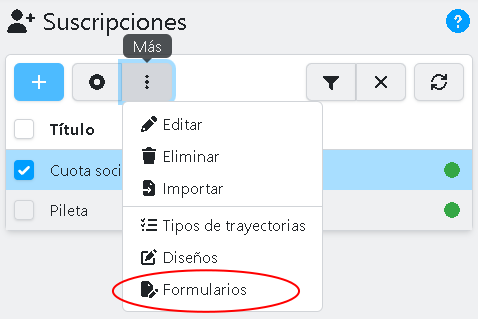
Se desplegará un modal similar a:
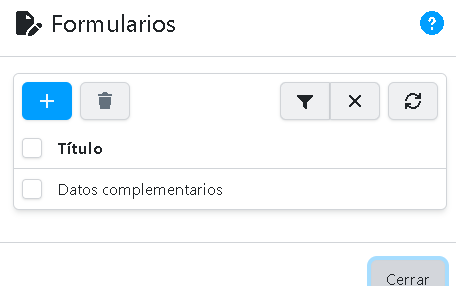
Datos por registro
Un registro de la lista contiene los siguientes datos:
Título
El título con el que se identifica el formulario.
Crear un formulario
Para crear un formulario, presione el botón:
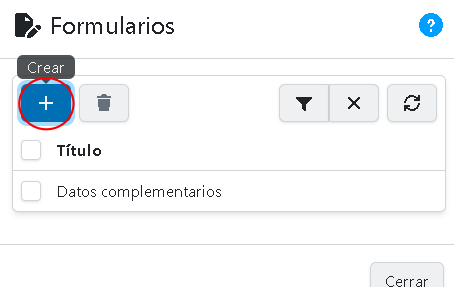
Se desplegará un modal similar a:
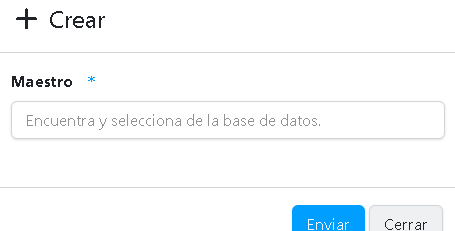
Maestro
Selecciona el formulario maestro, el mismo debe estar previamente creado en la aplicación Formularios.
Eliminar un formulario
Los formularios pueden ser eliminados sin restricciones. Sin embargo, tenga en cuenta las posibles consecuencias de esto.