Aplicación
Gestiona gran parte de la carpeta app/, basándose en la idea de componentes y su estructura de controladores, modelos y vistas.
Para acceder, debe seleccionar un registro y presionar el botón:

A continuación, se abrirá un modal mostrando el contenido de la carpeta, por ejemplo:

Datos por registro
Un registro de la lista contiene los siguientes datos:
Nombre
Nombre del componente.
Ámbito
El punto de acceso.
Componentes
Siguiendo las reglas del framework, es posible asociar archivos y carpetas como componentes de un único elemento de la aplicación. Estos componentes pueden ser: un modelo, una vista, un controlador y/o un javascript.
Puntos de entrada
Una vista rápida a los puntos de entrada o endpoints que contiene el controlador.
Filtrar la lista
Para filtrar la lista presione el botón:

El filtro de lista contiene:
Selector
El selector permite mostrar métodos públicos de los modelos que, según las convenciones del framework, no se corresponden con ningún punto de entrada del controlador.
Crear
Esta opción crea un controlador vacío. Si el controlador existe, no realiza ninguna acción.

El formulario será similar a:

El nombre del controlador consta de 3 partes:
Punto de acceso
El punto de acceso al controlador. Las opciones son las del enrutador, y pueden modificarse desde las configuraciones.
Alias de la extensión
El alias de la extensión, esta no puede ser modificada.
Sub-componente (opcional)
El sub-componente permite ampliar las posibilidades de controladores en una misma extensión.
Eliminar
Esta opción intenta eliminar todo lo referido al componente.
Es decir, si el componente tiene punto de acceso, entonces eliminará: controlador, sub-modelo, vistas y javascript. De lo contrario, solo eliminará el modelo.

Puntos de entrada
La opción permite gestionar los puntos de entrada que ejecuta el controlador y todos los elementos vinculados a los mismos: modelo, sub-modelo y vista.

Presionando sobre el nombre del componente, también podrá acceder a los puntos de entrada.
Descargar
Podrá descargar todos los elementos del componente de aplicación.
En caso de tener un punto de acceso, esto es: controlador, sub-modelo, vistas y javascript. De lo contrario, será solo el modelo.

Importar componentes
Los componentes pueden ser importados desde plugins.
Para ello, existen plugins que contienen componentes "universales", en los que se les reemplazó cualquier texto significativo por un token. Esto permite importarlos a cualquier otra extensión.
Un ejemplo práctico de la utilidad de importar un componente es la de crear un CRUD completo sin necesidad de programar.

Exportar componentes
Los componentes pueden ser exportados a plugins (Véase Importar componentes).

A la hora de exportar, es posible crear un nuevo plugin, o editar uno ya existente.
Si elegimos crear un nuevo componente "universal", debemos ingresar la extensión a la que pertenecerá y, opcionalmente, un nombre alternativo.

Para editar, debemos seleccionar un componente existente.

Puntos de entrada
Un punto de entrada o endpoint es un método público del controlador. A través de un punto de entrada es posible asociar una url con un recurso o acción del servidor.
Para gestionar los puntos de entrada, debemos acceder a través de la opción «Puntos de entrada» de un componente de aplicación.
Una vez que accedemos, se mostrará una lista como la siguiente:

Datos por registro
Un registro contiene los siguientes datos:
Recuadro de color
Éste permite una identificación rápida del tipo de tarea. Esta clasificación es interna, pertenece a la herramienta, y sirve solo como un modo de agrupar puntos de entrada.
Nombre
El nombre del punto de entrada, tal y como se encuentra en el controlador.
Elementos del punto de entrada
Una lista de los elementos que el framework asocia al punto de entrada.
Filtrar la lista
El filtro de lista contiene:

Selector
El selector permite mostrar elementos que, según las conversaciones del framework, no se corresponden con ninguno de los puntos de entrada.
Crear un punto de entrada
Para crear un punto de entrada, precione el botón:
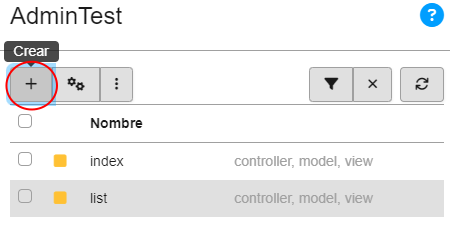
Se desplegará un modal con varias opciones para crear, cada una de ellas con una descripción. También, cuenta con etiquetas que ayudan a entender todo lo que se va a crear. Las posibilidades de creación de código son: Modelos, Vistas, Controlador (Puntos de entrada), Rutas, Javascript (Controles), Botones y Configuraciones.
Para crear un punto de entrada, seleccione una de las opciones, presione el botón:

Una vez seleccionada una opción, el formulario que se despliega varía según la opción.
Algunos de los formularios requieren que, previamente, se hayan completado las Preferencias.
Eliminar un punto de entrada
Para eliminar un punto de entrada, seleccione un registro y precione el botón:

Se desplegará un modal para confirmar la acción.
La herramienta intentará eliminar todos los elementos asociados: modelos, vistas, controlador, rutas, javascript y botones. Aunque no siempre encuentra a estos elementos, y es posible que tenga que eliminarlos de modo manual.
Reordenar los puntos de entrada
Reordena todos los métodos del controlador y de los modelos, según la clasificación interna que realiza la herramienta.

Preferencias
Se utiliza internamente para declarar valores que se utilizan para crear código. Por ejemplo, el nombre de la tabla que es administrada por el controlador.
Varias de las opciones para crear puntos de entrada, requieren de estas preferencias.
